よくあるご質問
よくあるご質問にお答えします
「SIM」の検索結果:39 件
-
①スマートフォンが入っていた箱の裏面に番号の記載があります
②電話番号入力画面で「 *#06# 」とダイヤルするとEID番号、IMEI番号が表示されます
③スマートフォンの「設定」 より確認する
▼Android端末の場合
「設定」→ 「その他」もしくは「無線とネットワーク」→「SIM情報設定」→メニューより確認できます
▼iOS端末の場合(iPhone)
「設定」 → 「一般」 → 「情報」より確認できます
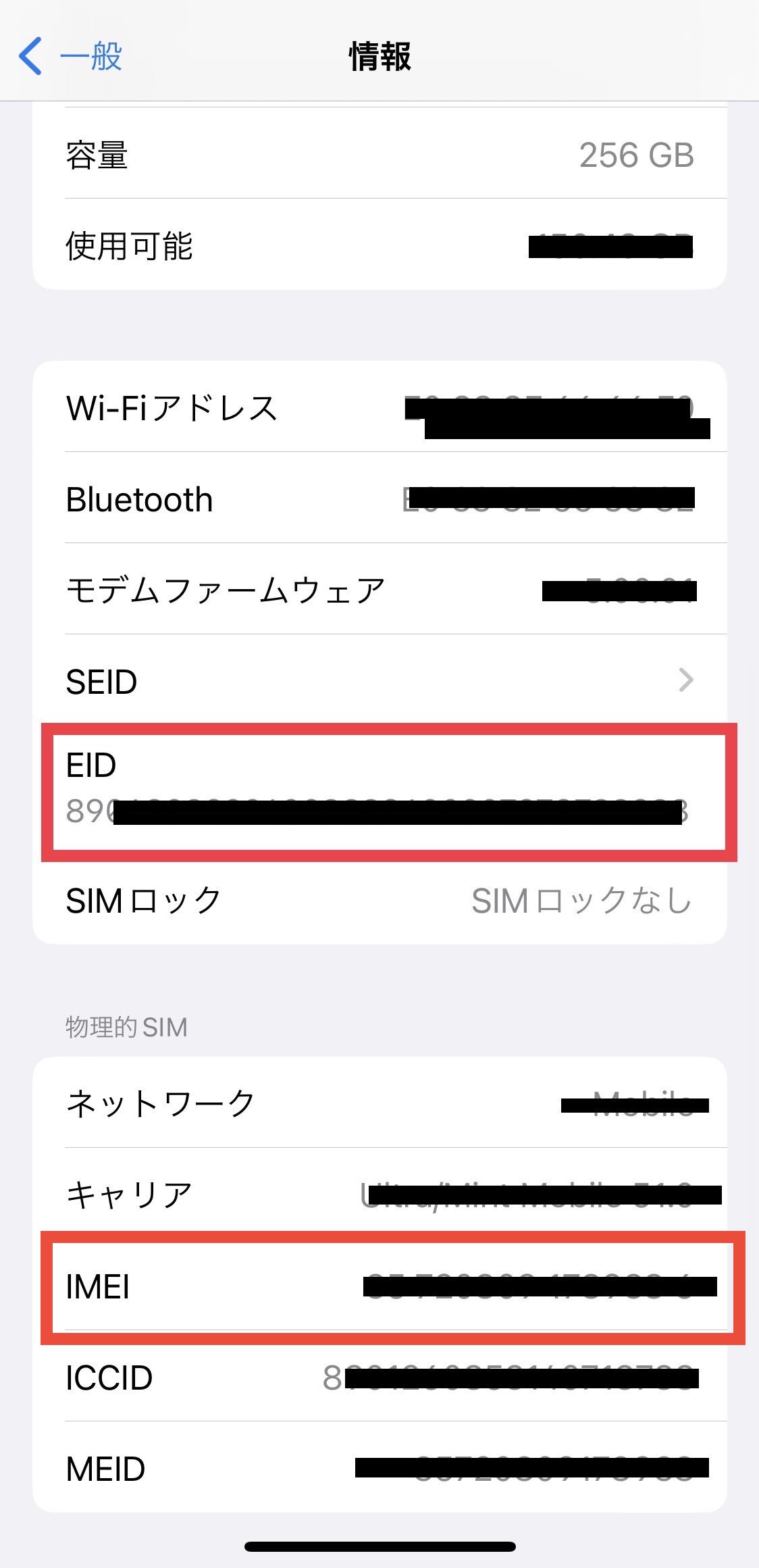
※もしEIDが表示されない場合は、お客様の端末はeSIM(デジタルSIM)に対応していません。
詳細を見る 1 0 - SIM / eSIM 開通手続き 最終更新:2025年9月9日
【アメリカSIMプラン(eSIM)】ご利用開始までの流れ
アメリカSIMプラン(eSIM)をお申し込みいただいた後、ご利用開始までの手順をご案内します。
以下の ①〜⑤ の順でお手続きをお願いいたします。1SIMロック解除・対応周波数(バンド)の確認
■ SIMロック解除の確認方法
お手持ちのスマートフォンがSIMフリー、またはSIMロック解除済みであることをご確認ください。
〈 iPhone 〉
「設定」→「一般」→「情報」→ 下にスクロール →「SIMロック」
→「SIMロックなし」と表示されていれば解除済みです〈 Android 〉
「設定」→「デバイス情報」→「SIMカードステータス」
→「許可されています」と表示されていれば解除済みです※機種・モデル・バージョンにより表示が異なる場合があります。
※SIMロックが解除されていない場合は、スマートフォンのご購入元にて解除手続きを行ってください。■ 対応周波数(バンド)・VoLTEの確認
以下の周波数への対応が必須です。
4G: VoLTE / Band 2, 4, 12, 66, 71
5G: n71, n41
※Apple製品(iPhone 6s 以降)は対応済みのためご利用いただけます。
※対応有無が不明な場合は、 こちら(T-Mobile BYOP チェック) でIMEI番号を入力してご確認ください。詳細は 現在お持ちの携帯・スマホをそのまま使うには? もご参照ください。
2アメリカSIMプランのお申し込み
こちら(プランページ) より、アメリカSIMプラン(eSIM)を選択し、案内に従ってご注文をお願いいたします。
※物理SIMカードなど郵送が必要なものは、SIMカードが届いてからお手続きください。
3【ご利用情報】画面でeSIM番号(EID・IMEI)を登録する
マイページ →「ご利用状況」から、以下の情報を入力し【保存する】を押してください。
・EID番号(32桁)
・IMEI番号(15桁)
▼ EID番号・IMEI番号の確認方法
iPhone(Apple):「設定」→「一般」→「情報」
Android(標準):「設定」→「デバイス情報」
※機種によっては「設定」→「システム」→「端末情報」
電話アプリで 「*#06#」とダイヤル することでも EID番号・IMEI番号が表示されます。
※「IMEI」と「IMEI2」が表示される場合は 「IMEI」 をご使用ください(IMEI2 は不要です)。
※詳細は EID番号・IMEI番号の確認方法 をご参照ください。4登録完了メールの受信確認
EID番号の登録が完了すると、
件名:「eSIM番号登録のお知らせ」 のメールが届きます。
メールが届いたら次のステップへお進みください。5マイページよりアクティベーション(開通)依頼を行う
マイページ →「アクティベート依頼」から以下の手順で操作してください。
- マイページへ、会員登録時のメールアドレスとパスワードでログインする。
- 「アクティベートのご依頼」より、画面の案内に従い、必要情報・電話番号移行情報・オプションプランを入力または選択する。
- 【郵便番号(ZIP コード)】と【ご希望利用開始日】を必ず入力する。
※滞在先ホテル・勤務先・学校のZIPコードでも可能です。 - 全ての内容を確認後、【アクティベーションを依頼する】を押す。
- 件名:「SIMアクティベーション依頼」のメールが届いたら依頼完了です。
✅ アクティベーション完了メールについて
ご希望利用開始日(米国日時)の午前中〜午後に、件名:「SIMアクティベーション完了のお知らせ」が届きます。
メール記載の手順に沿ってeSIMのアクティベーションをお願いいたします。
※アクティベーション開始は弊社営業開始時間(9:00 AM PST)以降となります。⚠️ ご注意事項
- ご利用開始日よりプラン料金が発生します。
- 土日祝日が利用開始日の場合、金曜日または祝日前日にアクティベーション完了メールをお送りします。
- アクティベーション完了メールが迷惑メールフォルダに届く場合があります。customer@universalmobile.us を信頼リストに追加してください。
- 他社から電話番号を移行される場合、実際の利用開始日がご希望日より前後することがあります。番号移行完了まで現在の契約を解約しないでください。
- 移行できる番号はアメリカの携帯電話番号のみです(日本の携帯電話番号は移行不可)。
- eSIMの追加はアメリカ国内のみで可能です。アメリカ到着後に追加をお願いいたします。
ご不明な点がございましたら、お気軽にお問い合わせください。
UNIVERSAL Mobile カスタマーサポート
customer@universalmobile.us詳細を見る 4 0 - SIM / eSIM 短期プラン 開通手続き 最終更新:2025年6月23日
【アメリカ短期SIMプラン(eSIM版)】ご利用開始までの流れ
アメリカ短期SIMプラン(eSIM版)のご注文から、eSIMの追加・ご利用開始までの手順をご案内します。
以下の ①〜⑥ の順でお手続きをお願いいたします。? 選べるプラン期間
7日間 / 10日間 / 14日間 / 20日間 / 25日間 / 30日間 / 40日間 / 50日間 / 60日間
1ご希望の日数のプランを選択してカートに進む
プランページよりご希望の日数のプランを選択し、【カートに入れる】→【ご購入手続きへ】と進んでください。
2マイページへログイン、または新規会員登録
既にアカウントをお持ちの方はマイページへログイン、初めてご利用の方は新規会員登録を行ってください。
3案内に従ってご注文を完了する
画面の案内に従い、お支払い情報などを入力してご注文を完了してください。
4【ご利用情報】画面でeSIM番号(EID・IMEI)を登録する
【ご利用情報】画面が表示されたら、【eSIM番号を登録する】から以下の情報を入力し【保存する】を押してください。
・EID番号(32桁)
・IMEI番号(15桁)
※確認方法は EID番号・IMEI番号の確認方法 をご参照ください。
5【アクティベーション依頼】画面でご希望利用開始日を選択する
【アクティベーションのご依頼】画面が表示されたら、ご希望利用開始日を選択し【アクティベーションを依頼する】を押してください。
✅ 選択したご希望利用開始日(アメリカ西海岸時間)よりご利用いただけます。
お電話番号もご利用開始日に確定します。6前日に届くメールの手順でeSIMを追加・設定する
ご利用開始日の前日に、件名:「eSIMアクティベーション完了のお知らせ」メールが届きます。
メール内に記載の手順に従い、お使いのスマートフォンにeSIMを追加・設定してください。? eSIM追加後の電話番号確認方法
Android:「設定」→「端末情報」→「電話番号」
iPhone(iOS):「設定」→「電話」→「自分の番号」
※電話番号が表示されない場合は、一度スマートフォンを再起動してください。
※eSIM追加手順の詳細は eSIM追加手順(アメリカ短期SIMプラン) をご参照ください。⚠️ eSIMの追加はアメリカ国内のみで可能です。アメリカ到着後に追加をお願いいたします。
? ご利用期間について
- ご利用期間は利用開始日を含みます。
- ご利用期間終了後は自動解約となります(解約手続き不要)。
- アメリカ国外での使用・国際電話はご利用いただけません。
- ジャパンコールをご希望の場合は、ジャパンコール付きプランをご購入ください。
- その他のオプションプランはお申し込みいただけません。
【例】10日間プランの場合
ご利用開始日:7月3日
ご利用可能期間:7月3日 〜 7月12日⚠️ ご注意事項
- アクティベーション完了メールが迷惑メールフォルダに届く場合があります。customer@universalmobile.us を信頼リストに追加してください。
ご不明な点がございましたら、お気軽にお問い合わせください。
UNIVERSAL Mobile カスタマーサポート
customer@universalmobile.us詳細を見る 0 0 -
はい、対応しております。
〈新規お申込みのお客様〉
アメリカSIMをお申込みの際に[ eSIM(スマホ内蔵型SIM)]を選択してください。
〈会員様〉
現在UNIVERSAL Mobileをご利用中の会員様で物理的SIMカードよりeSIMへ切り替えをご希望の方は、
カスタマーサポートまでEID番号(32桁のeSIMの識別番号)、IMEI番号(15桁)をご連絡ください。
プラン変更について
======================
お問い合わせ先:
UNIVERSAL Mobile カスタマーサポート
メール: customer@universalmobile.us
======================
EID番号、IMEI番号確認方法
①スマートフォン本体が入っていた箱の側面のEIDラベルを確認する
②スマートフォンの「設定」 よりEIDを確認する
Android端末の場合
「設定」→ 「その他」もしくは「無線とネットワーク」→「SIM情報設定」→メニューの「EID表示」、「IMEI表示」より確認できます。
iOS端末の場合
「設定」 → 「一般」 → 「情報」より確認できます。
または、[電話App]電話番号入力画面で「*#06#」とダイヤル発信するとEID番号、IMEI番号が表示されます
詳細を見る 0 0 - SIM / eSIM オプションサービス 最終更新:2021年9月23日
ジャパンコールとは?
 ? ジャパンコール① ― 050番号(着信オプション)
アメリカの携帯電話番号に加えて、050から始まる日本の電話番号を持つことができるオプションサービスです。日本にいる家族や友人が、日本の国内通話料金でアメリカのあなたに電話をかけることができます。
✅ 主な特徴
- 050から始まる日本の電話番号を取得できる
- 日本から日本国内通話料金でかけられる(かける側に優しい)
- 米国内での着信に料金はかからない
⚠️ ご注意
- 050番号は着信専用です。050番号からの発信やSMS送受信はできません。
- LINEなどSMS認証が必要なアプリへの登録番号としては使用できません。
- 着信時に 【Unknown Caller】【Scam Likely】 等と表示される場合があります。着信拒否設定がある場合は解除してご利用ください。
- IP電話番号のため、公式書類等の電話番号として認められない場合があります。
- 月額$15ミニマムプラン会員様は、050番号利用時も通話料 $0.25/分 が加算されます。
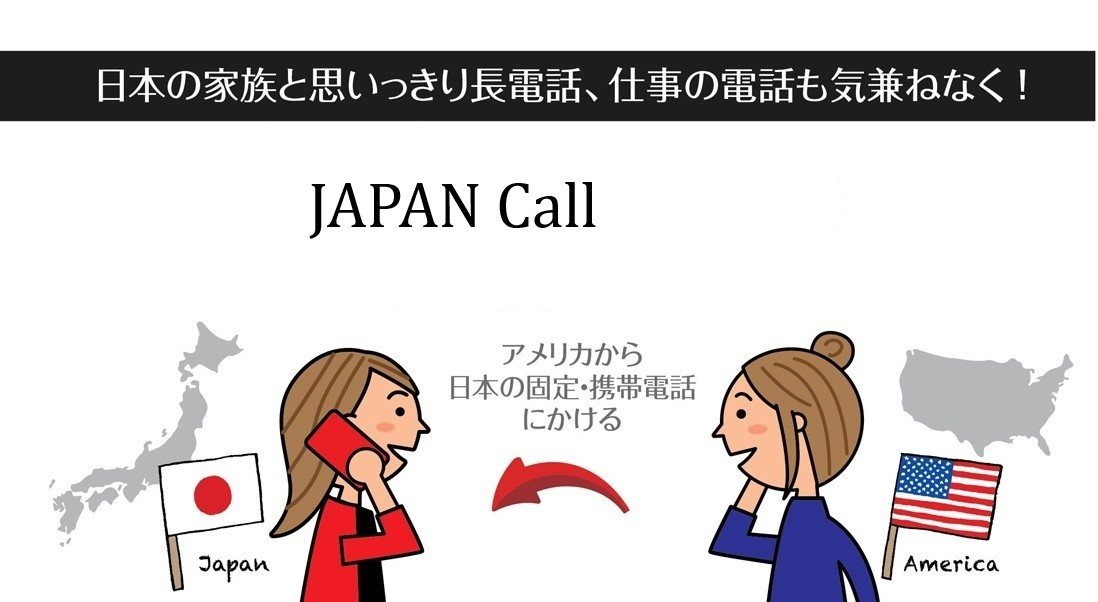
? ジャパンコール② ― 日本への発信かけ放題(月額$10)アメリカ国内から日本の固定・携帯電話へかけ放題のオプションプランです(月額$10)。日本の受信側には着信料金はかかりません。
✅ 主な特徴
- アメリカ国内から日本の固定・携帯電話へかけ放題
- 日本の受信側に着信料金はかからない
- 月額 $10
? ジャパンコールのかけ方
- アクセス番号(※1)に発信する
- ガイダンスに従って 国番号 81 + 相手先電話番号(※2)を入力する
※1 アクセス番号はお申し込み後にお知らせします。また、マイページの【ご利用状況】からも確認できます。
※2 相手先電話番号が0から始まる場合、先頭の0は除いてください。(例:090-xxxx-xxxx → 90xxxxxxxxxx)
⚠️ ご注意
- 日本のフリーダイヤル(0120番号)へはかけられません。
- 月額$15ミニマムプラン会員様は、オプション利用時も通話料 $0.25/分 が加算されます。
? オプションへのご加入・お問い合わせ
カスタマーサポートまでご連絡ください:customer@universalmobile.us
詳細を見る 0 0 -
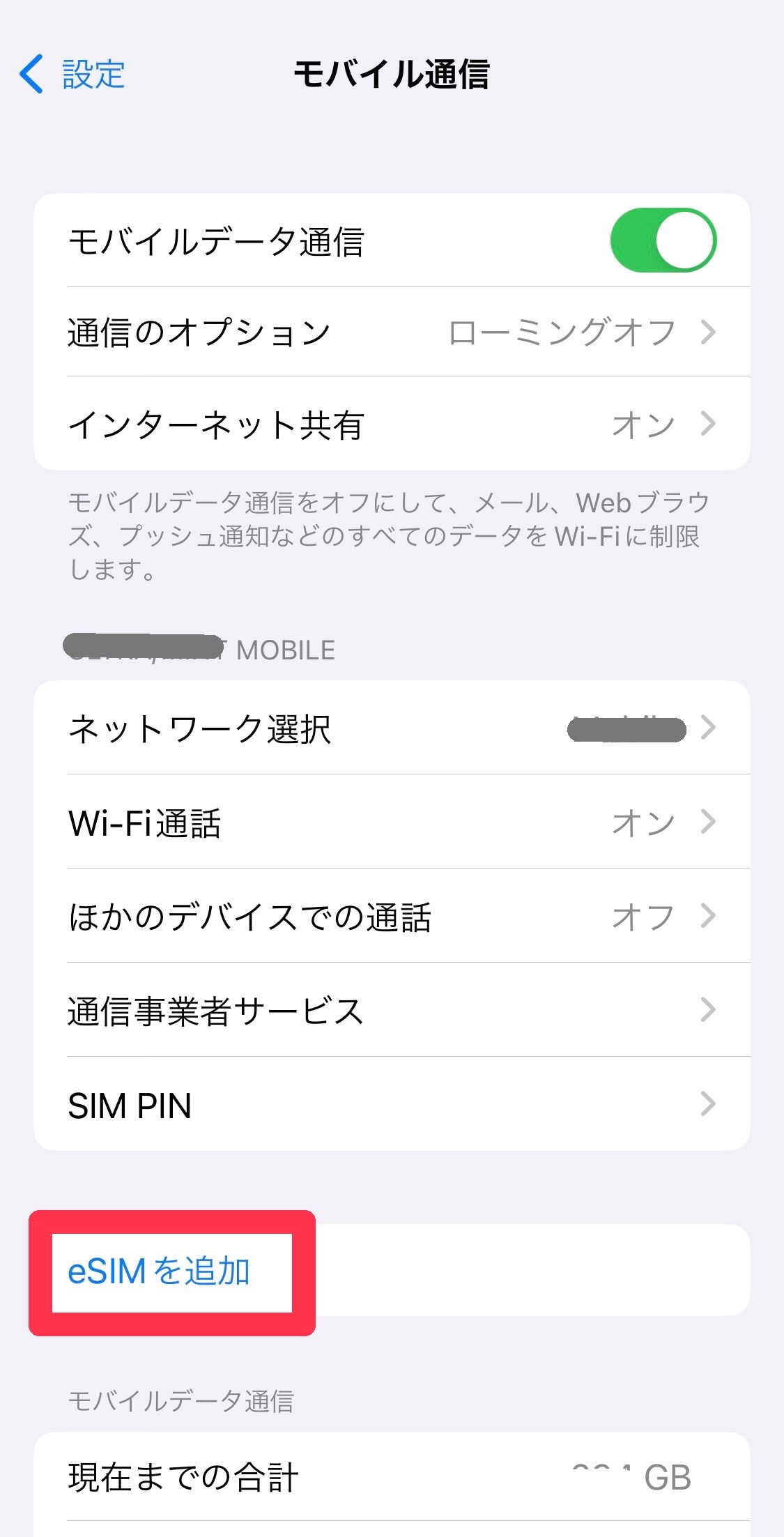
①スマートフォンの「設定」アプリを開き「モバイル通信」をタップします

②[eSIMを追加]をタップします
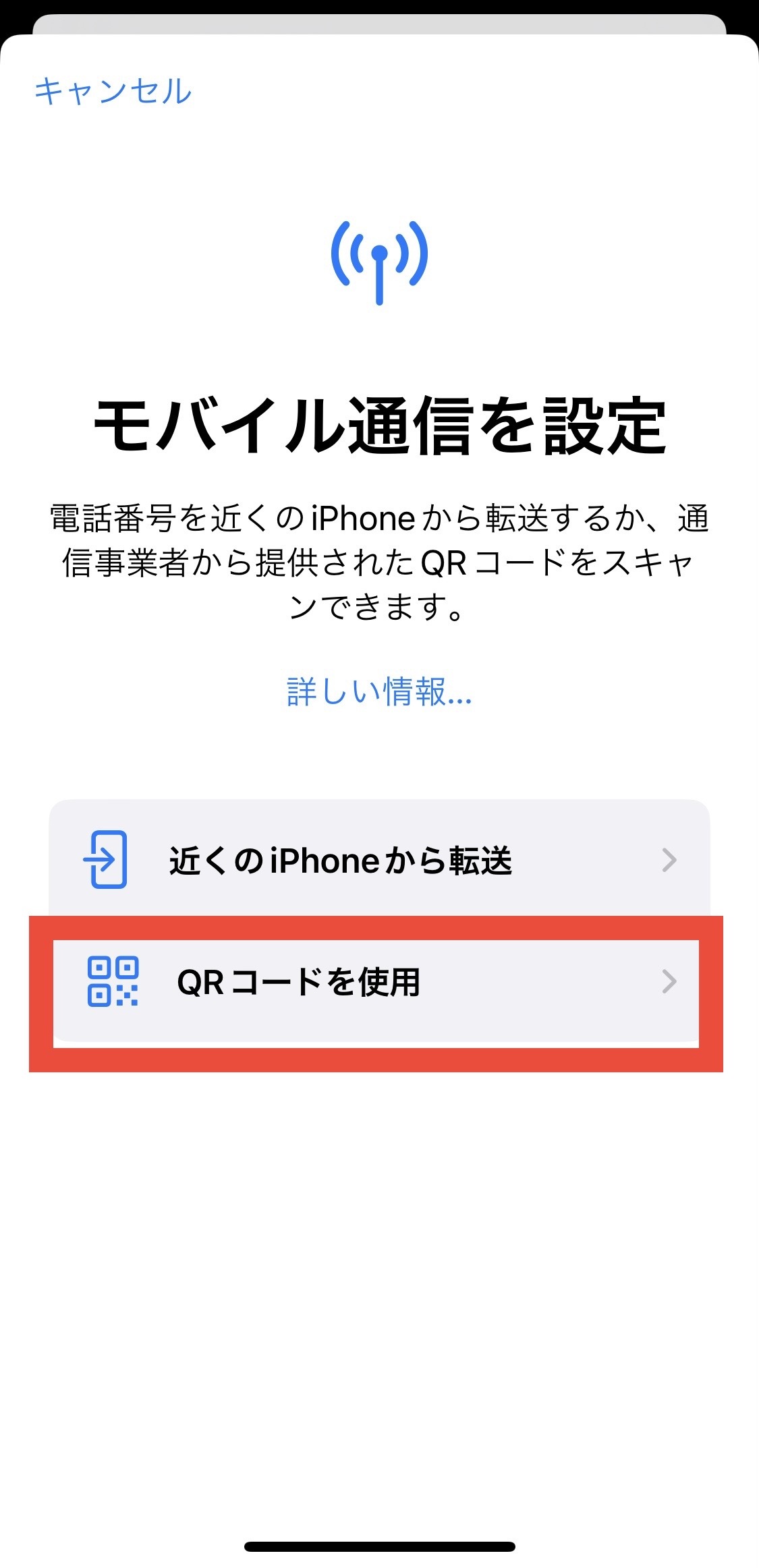
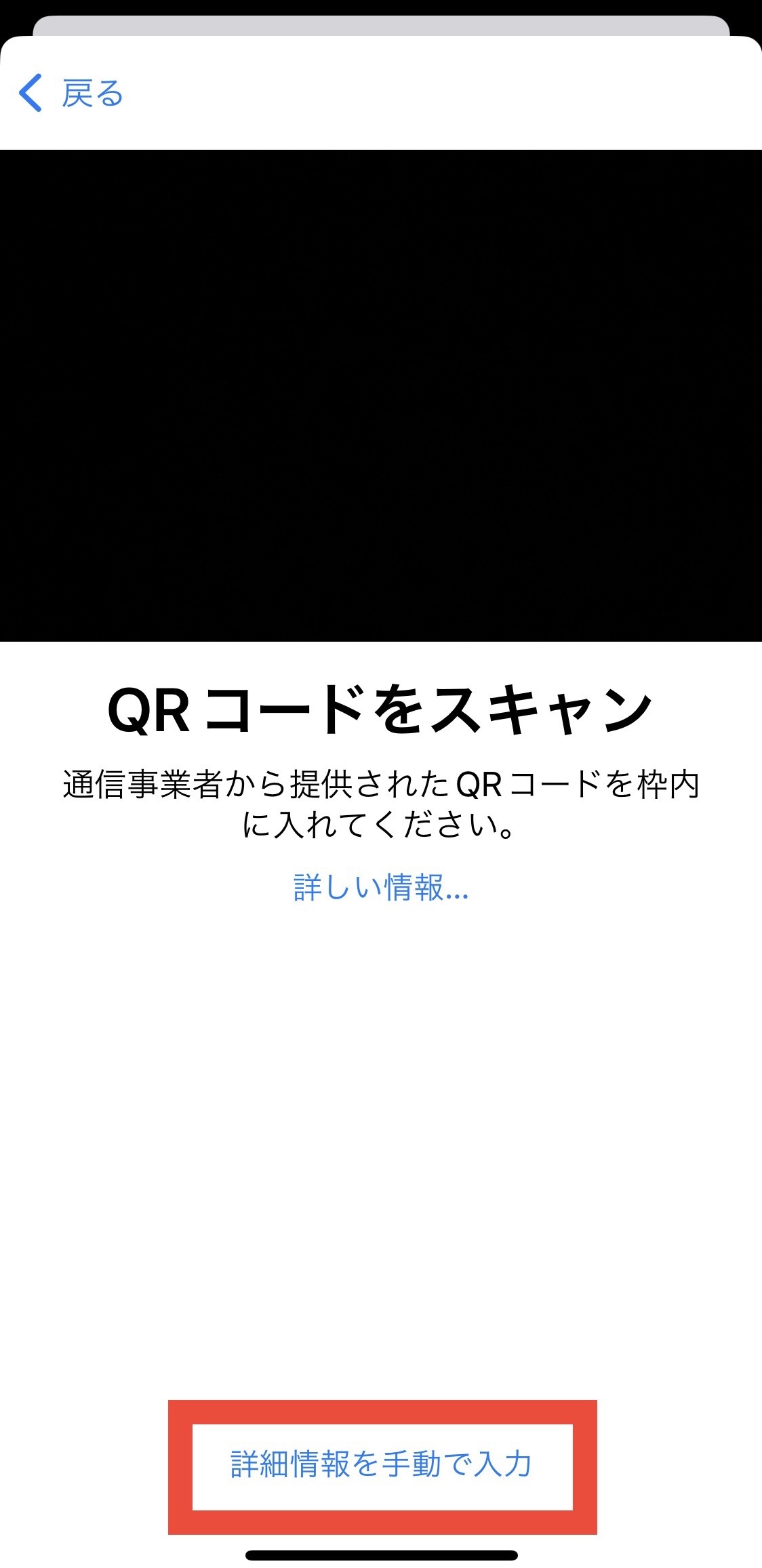
③[QRコードを使用]→[詳細情報を手動で入力]をタップし、
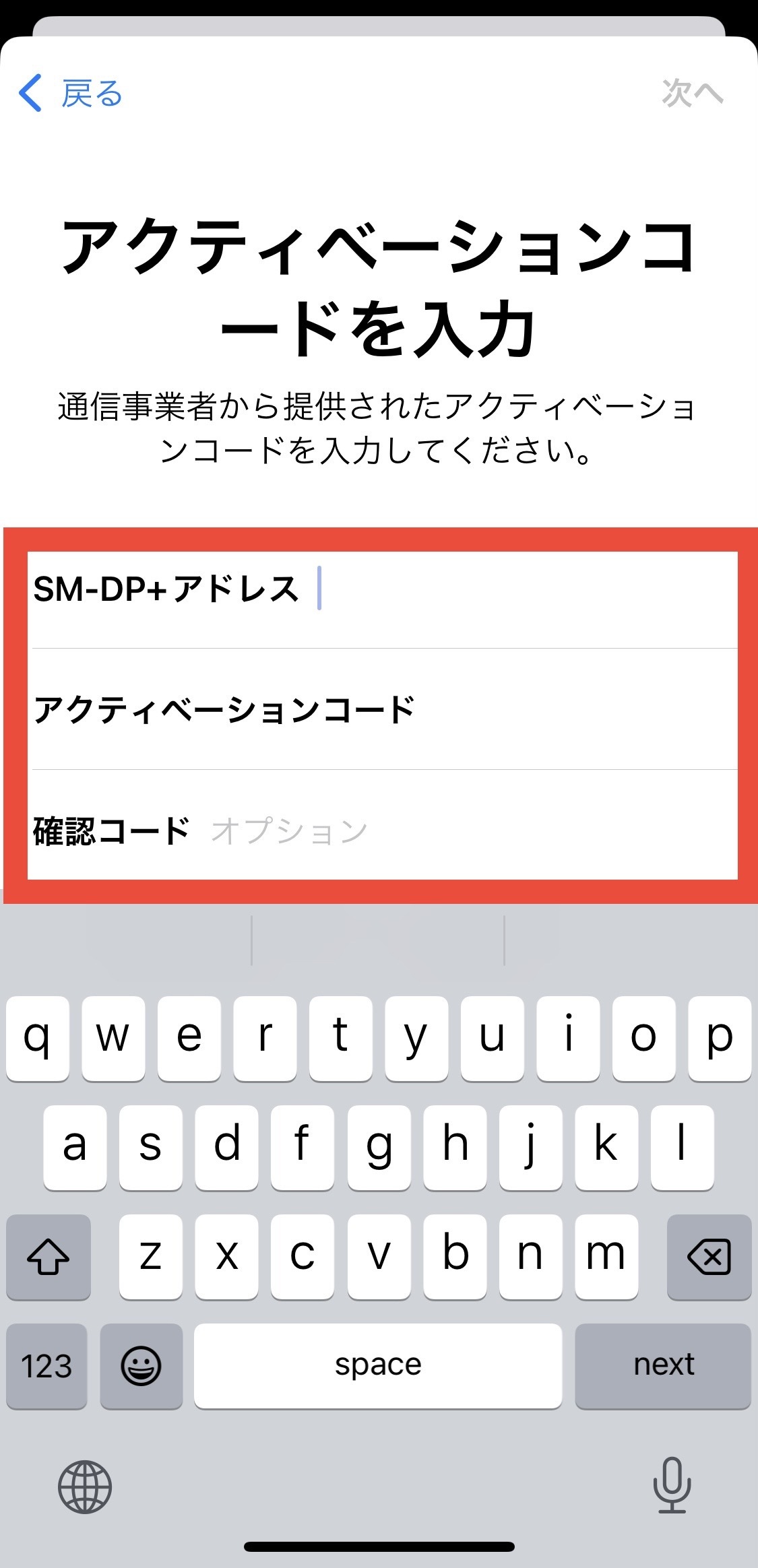
SM-DP+ Address: T-MOBILE.GDSB.NET を入力
アクティベーションコードと確認コードは入力しないで次へを押す
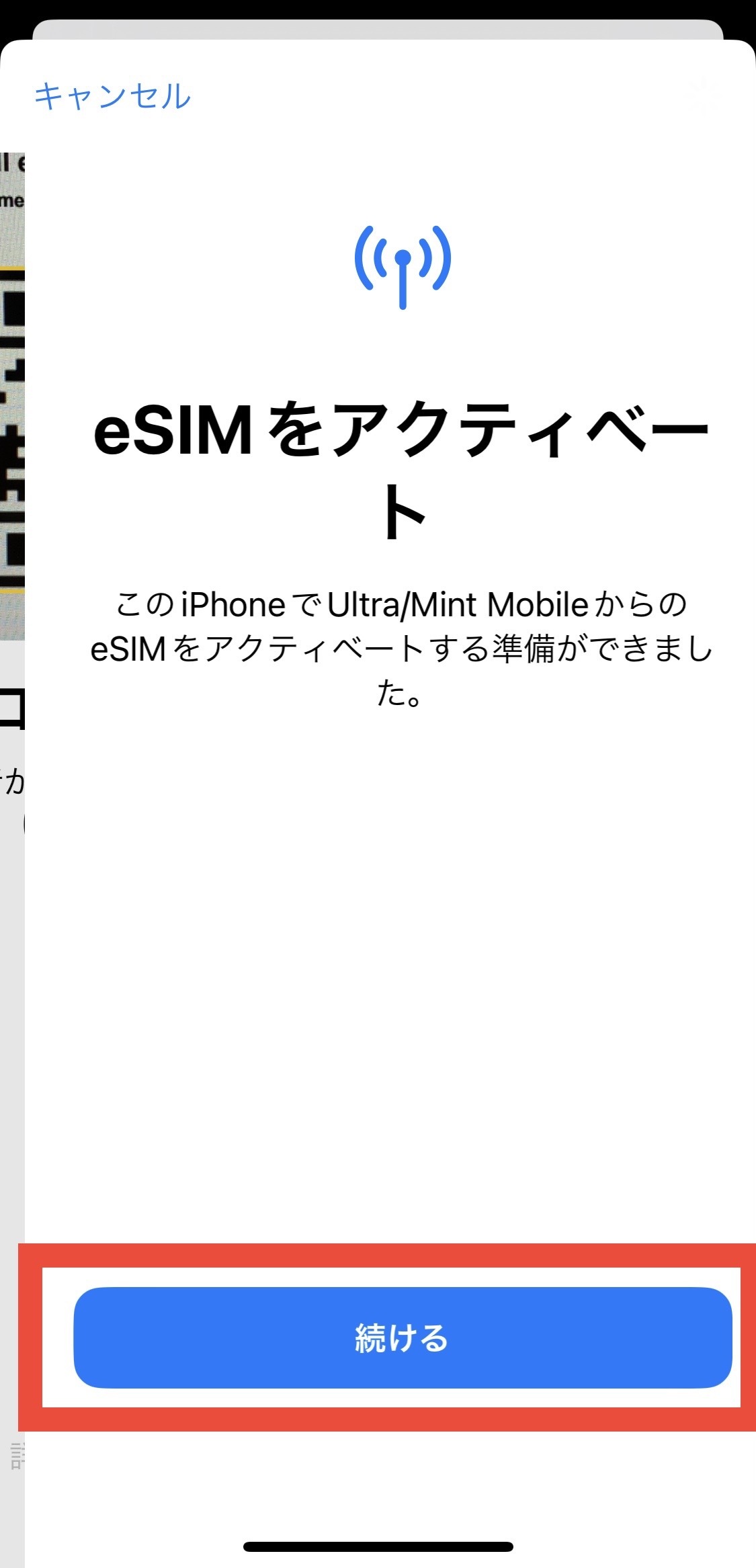
④eSIMをアクティベートと表示がされたら[続ける]をタップします
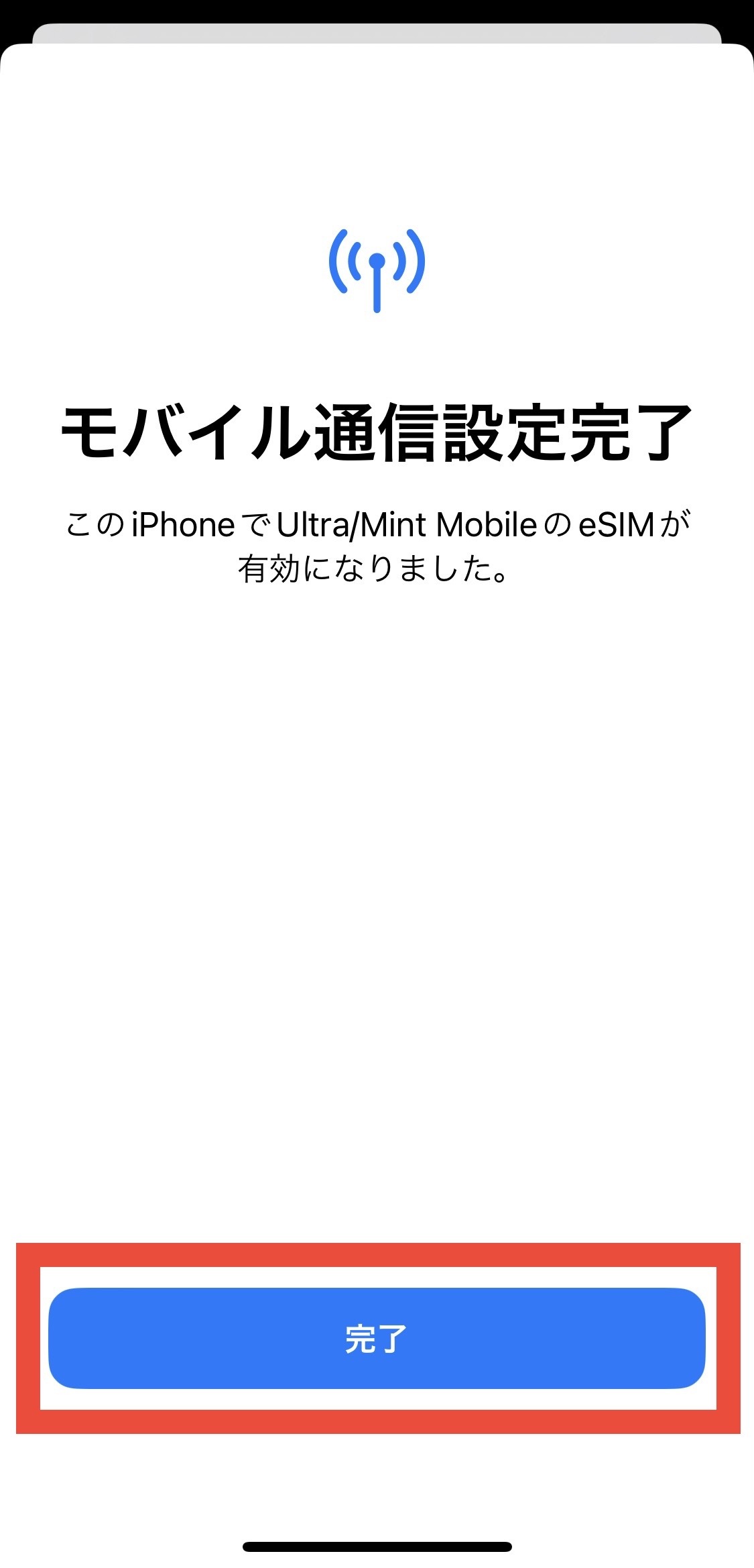
⑤モバイル通信設定完了と表示がでたら[完了]をタップします
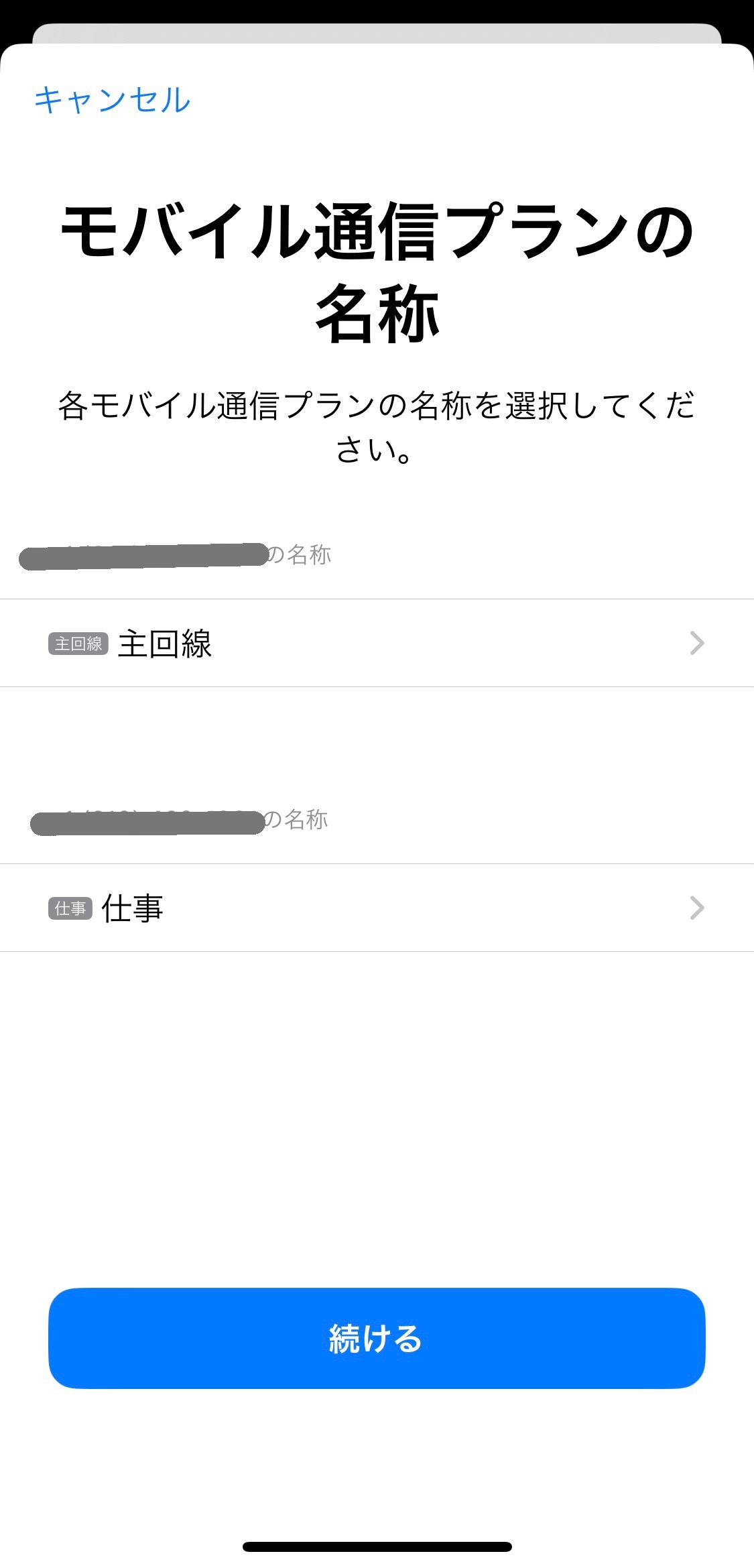
⑥モバイル通信プランの名称を設定し[続ける]をタップします
⑦「設定」アプリ「モバイル通信」の[SIM]欄に電話番号が表示されていることを確認してください。
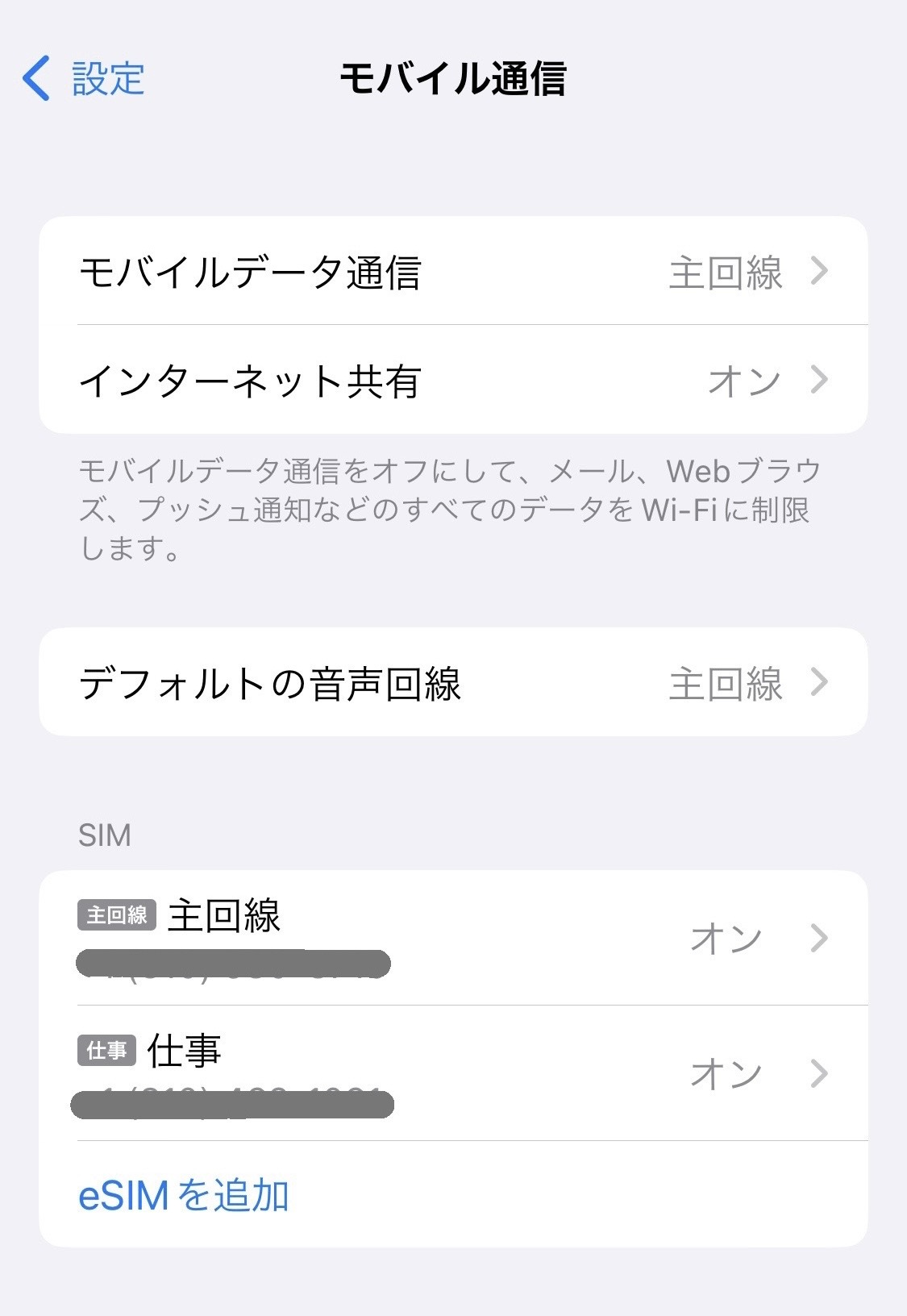
電波の受信をご確認いただけましたら、以上でアクティベーションは完了です。
=====================
〈うまくeSIMの追加ができない場合の対処法〉
・WiFiに接続してからeSIM追加を試してみる
・キャリア設定のアップデートがないか確認し、最新のiOSにアップデートする
・ 「機内モード」を 30 秒ほど有効にしてから、再び無効にする
・ ネットワーク設定をリセットする
「設定」→「一般」→「リセット」→「ネットワーク設定をリセット」
※ネットワーク設定のリセットを行うと、接続されていたWi-Fi設定がリセットされますのでご注意ください。
・ VPNやウイルス対策ソフト(ノートン等)をオフにする
詳細を見る 0 0 -
お持ちのスマートフォンをそのままUNIVERSAL Mobileで利用いただくには、①端末が周波数に対応していること ②端末がSIMフリーであること(またはロック解除されていること)の2条件がクリアされていることが必要になります。
1. SIMフリーである、又はSIMロックが解除されている
スマートフォンがSIMロック解除済みかどうかを確認する方法
〈 iPhone 〉
「一般」→「情報」→下にスクロール→「SIMロック」→ここが「SIMロックなし」になっていれば解除されています
〈 Android 〉
「設定]→「デバイス情報」→「SIMカードステータス」→ステータスに「許可されています」と表示されていればSIMロックは解除されています
※スマートフォンの機種・モデルやバーションにより表示が異なる場合がございます
2. 周波数に対応している
Apple iPhone はiPhone6以降のモデルは周波数に対応してご利用いただけます
Android端末の場合は、VoLTEへの対応とBand2、Band4への対応をご確認ください
〈周波数/Band)
4G・LTE Bands
Band 2 (1900 MHz)
Band 5 (850 MHz)
Band 4 (1700/2100 MHz)
Band 12 (700 MHz)
Band 66 (Extension of band 4 on 1700/2100 MHz)
Band 71 (600 MHz)
5G Bands
Band n71 (600 MHz)
Band n41 (2.5 GHz)
Band n260 (39 GHz)
Band n261 (28 GHz)
※周波数により多く対応しているほど、多くのエリアで電波を受信することができます
※上記周波数に対応でもVoLTEに非対応の端末はご利用いただけません
 注1)他社でご購入された携帯電話を引き続きご利用される際は、事前にSIMロック解除手続きが完了していることを必ずご確認ください。
注2)日本で購入されたSONYやSHARPを含む多くの日本の電機メーカーの携帯電話は、アメリカで使用する周波数に対応していない場合が多くございます。必ず事前に対応可否をご確認ください。
※弊社で購入された携帯電話以外の端末に関しては、故障等の責任は負いかねますのでご了承ください。
※お使いのスマートフォンの対応周波数等の問題によりご利用いただけない場合のご返金は受け付けておりませんのでご注意願います。
お使いのスマートフォンの対応可否がご不明な場合は、下記カスタマーサポートまでスマートフォンのIMEI番号(15桁)をお知らせください。
IMEI番号はスマートフォンで[ *#06# ]とダイヤル発信すると表示されます。
======================
お問い合わせ先:
UNIVERSAL Mobile カスタマーサポート
メール: customer@universalmobile.us
======================
詳細を見る 0 0 -
ご契約時にアメリカの住所は必要ございません。
eSIMではなくSIMカードご利用の方で、
アメリカへ出発前に日本住所へSIMカードを配送希望の方は
お申し込み時に配送先住所をご入力ください。
詳細を見る 0 0 -
◆◆ご利用開始前に必ずSIMアクティベートのご依頼を行ってください◆◆
SIMアクティベートのご依頼は、UNIVERSAL Mobile Wedサイト右上に表示される【マイページ】よりお手続きください。

① 【マイページ】へ会員登録時に登録いただいたメールアドレスとパスワードでログインする。
② 【アクティベートのご依頼】より、画面に従って必要な情報、電話番号移行情報、オプションプランを入力または選択する。
③ 【郵便番号ZIPコード】、【ご希望利用開始日】を必ずご登録ください。
※滞在先ホテル・勤務先・学校のZIPコードでも可能です
④ 最後に全ての内容を確認後、お間違いなければ【アクティベーションを依頼する】を押す。
「件名:SIMアクティベーション依頼」メールが届き、以上でご依頼完了です。
お客様のお電話番号、オプションプランのご利用方法は、ご希望利用開始日(米国日時)に「SIMアクティベーション完了のお知らせ」メール内でご案内します。※ご利用開始日よりプラン料金が発生します
※他社から電話番号を移行される場合は、実際の利用開始日がご希望日より前後する場合もございます。番号移行が完了するまでは現在の契約は解約しないでください
※日本の090や080等の携帯電話番号は弊社アメリカSIMに移行はできません
◆◆電話番号移行(ナンバーポータビリティ)◆◆
ご依頼を出される前に、現在ご利用の通信会社にて携帯電話端末のお支払いがすべて完了していること、
携帯端末のSIMロック解除が完了していることをご確認ください。
お電話番号の移行手続きには、現在のご契約キャリア名・アカウント番号・PIN/パスワードの情報が必要になります。
※アカウント番号などの情報は、現在ご契約中のキャリアへお問合せください。
尚、番号移行が完了する半日~3営業日の間は、現在ご利用中のSIMカードを引き続きご利用ください。
番号移行が完了致しましたら、現在ご利用中のSIMカードが電波を受信しなくなりますので、
そのタイミングで弊社からお送りしますSIMカードに差し替えてください。
念の為、SIMアクティベーション申請後は、新しいSIMカードも持ち運びしていただく事をお勧めします。
また、情報が正しくない場合や、前の携帯電話会社がなかなか承認をしてくれない等、
原因はさまざまですが、予定日内で作業が終わらない場合もございますので、
必ず日数に余裕を持ってアクティベーション依頼を行っていただきますようお願い致します。
======================
お問い合わせ先:
UNIVERSAL Mobile カスタマーサポート
メール: customer@universalmobile.us
======================
詳細を見る 0 0 -
ご利用開始日(アメリカ日時)になりましたら、お使いになるスマートフォンでeSIMを追加します。
※ご利用開始日より前は設定できません
①Wifiへ接続後、[設定]より[モバイル通信]をタップ
※機内モードはオフに設定してください
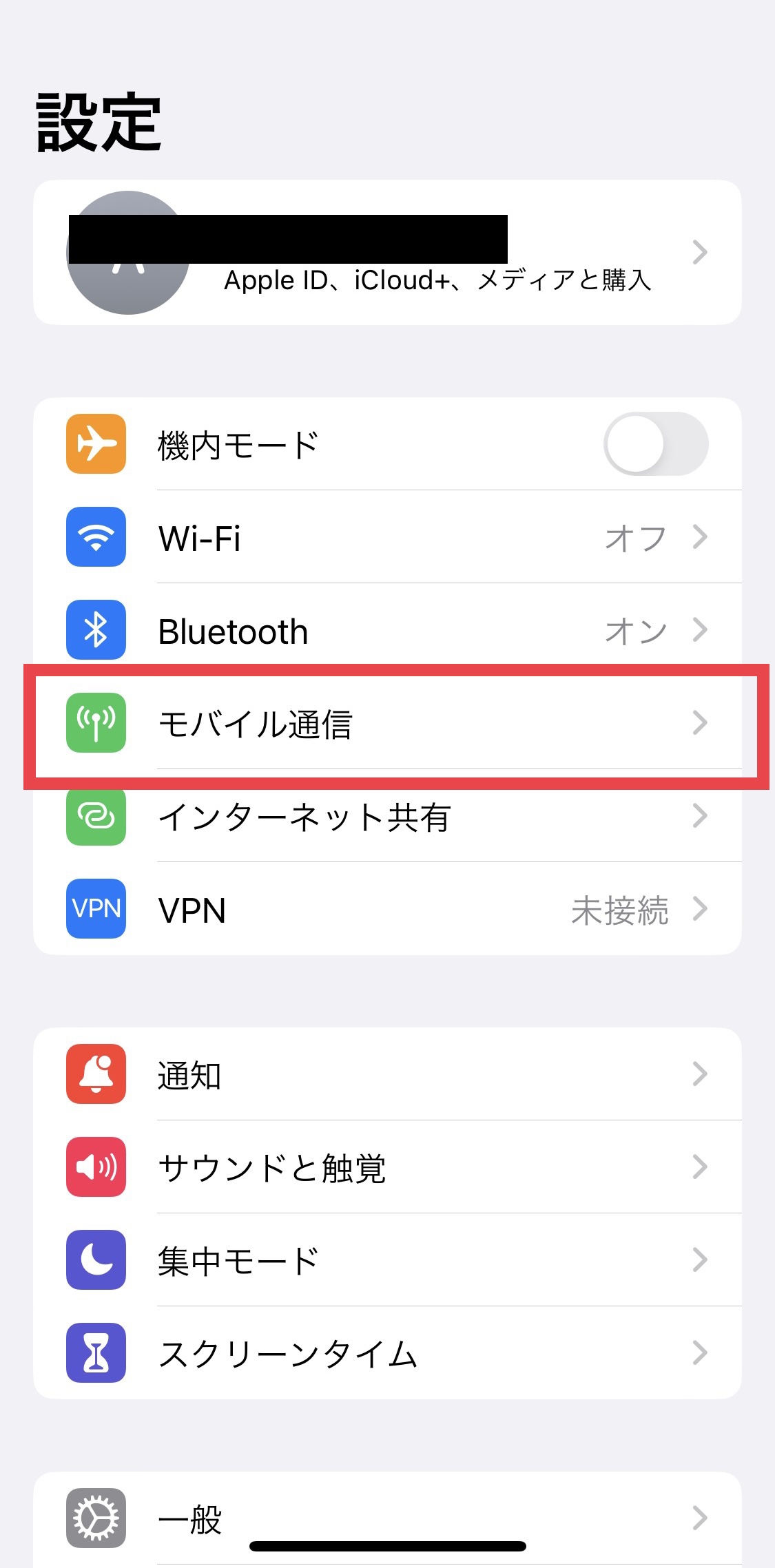
②[eSIMを追加]をタップ
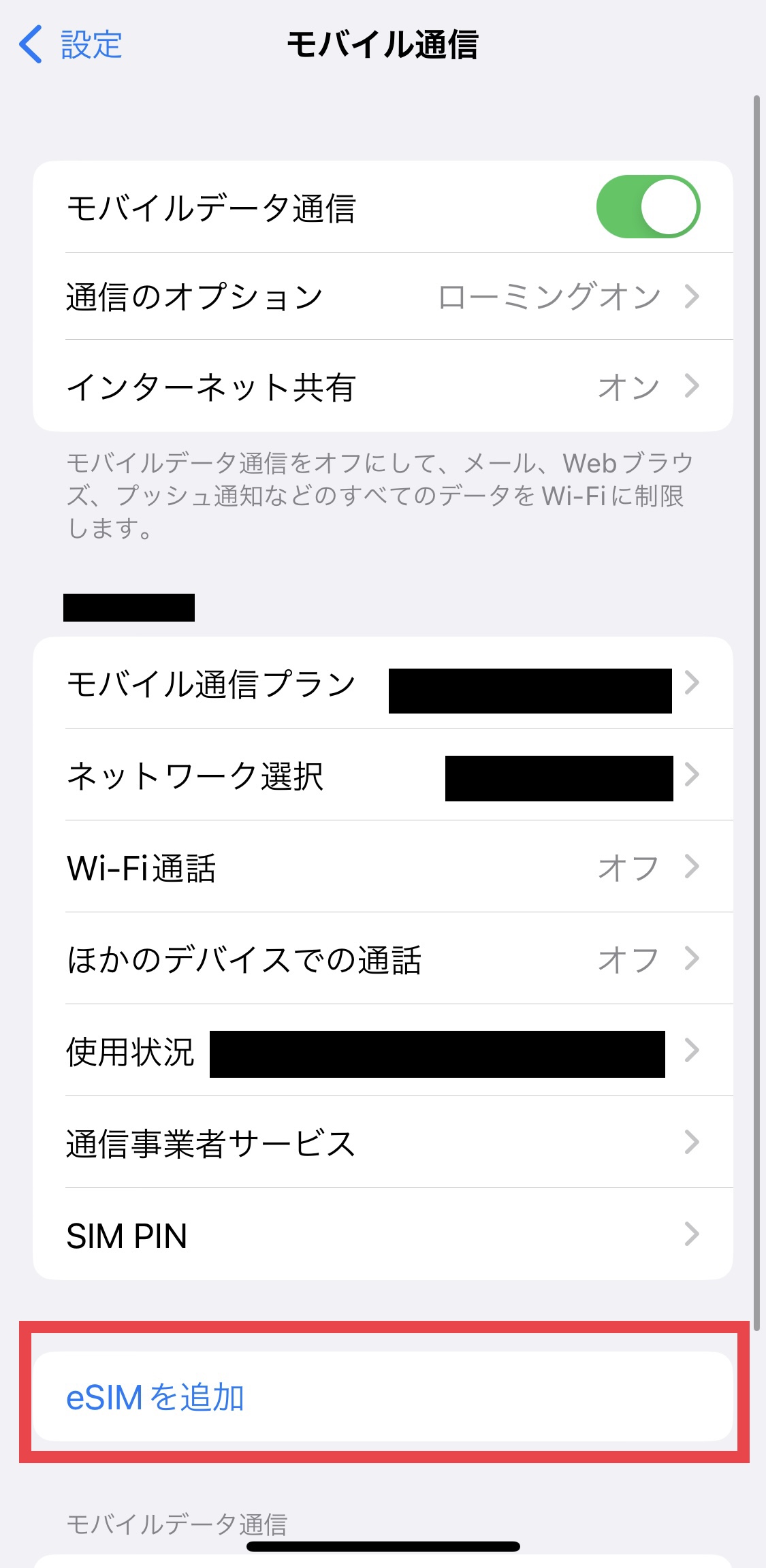
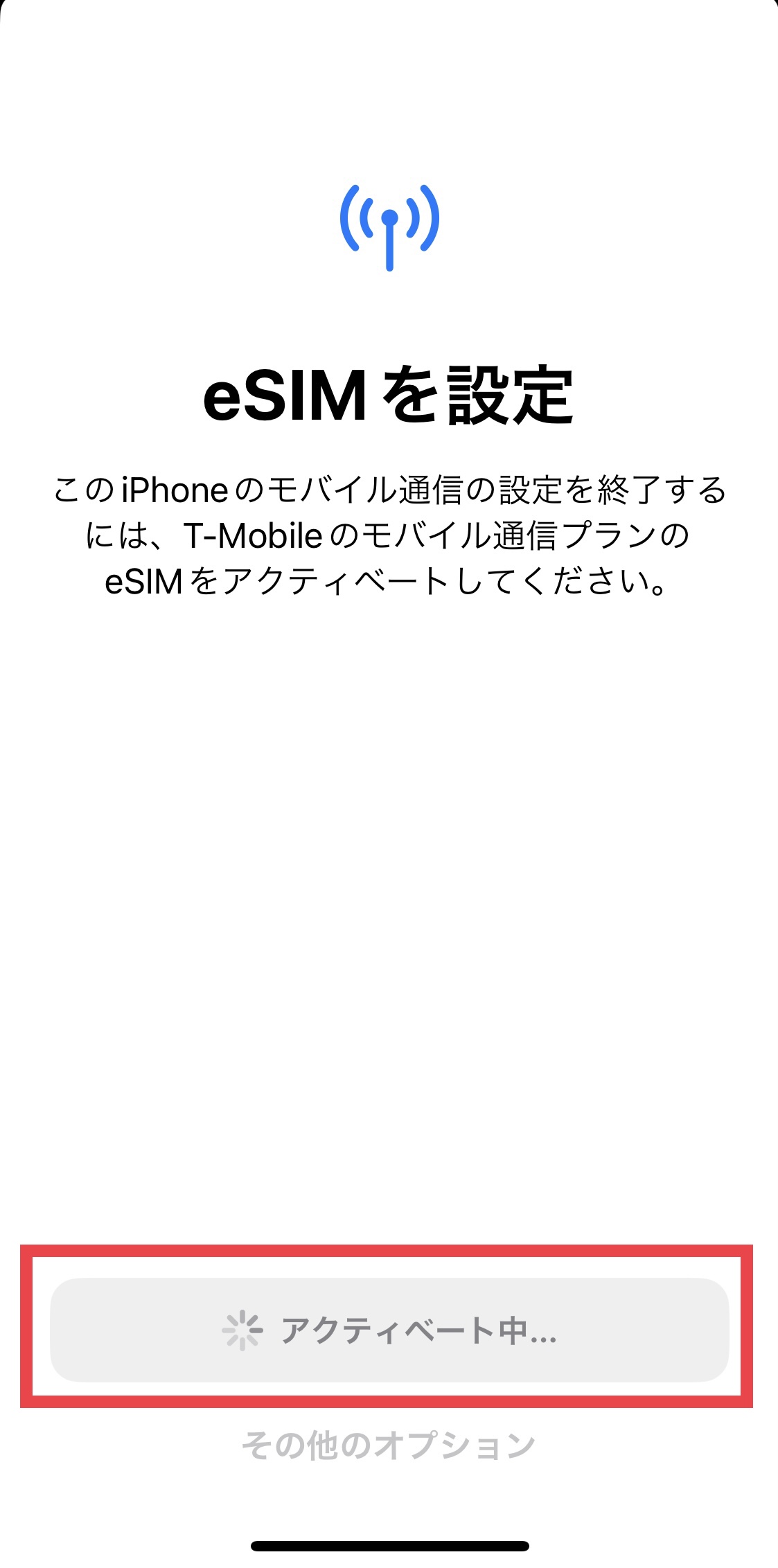
③[eSIMを設定]をタップ

設定には約30秒ほどかかります。
[アクティベート中]と表示された画面のままお待ちください。
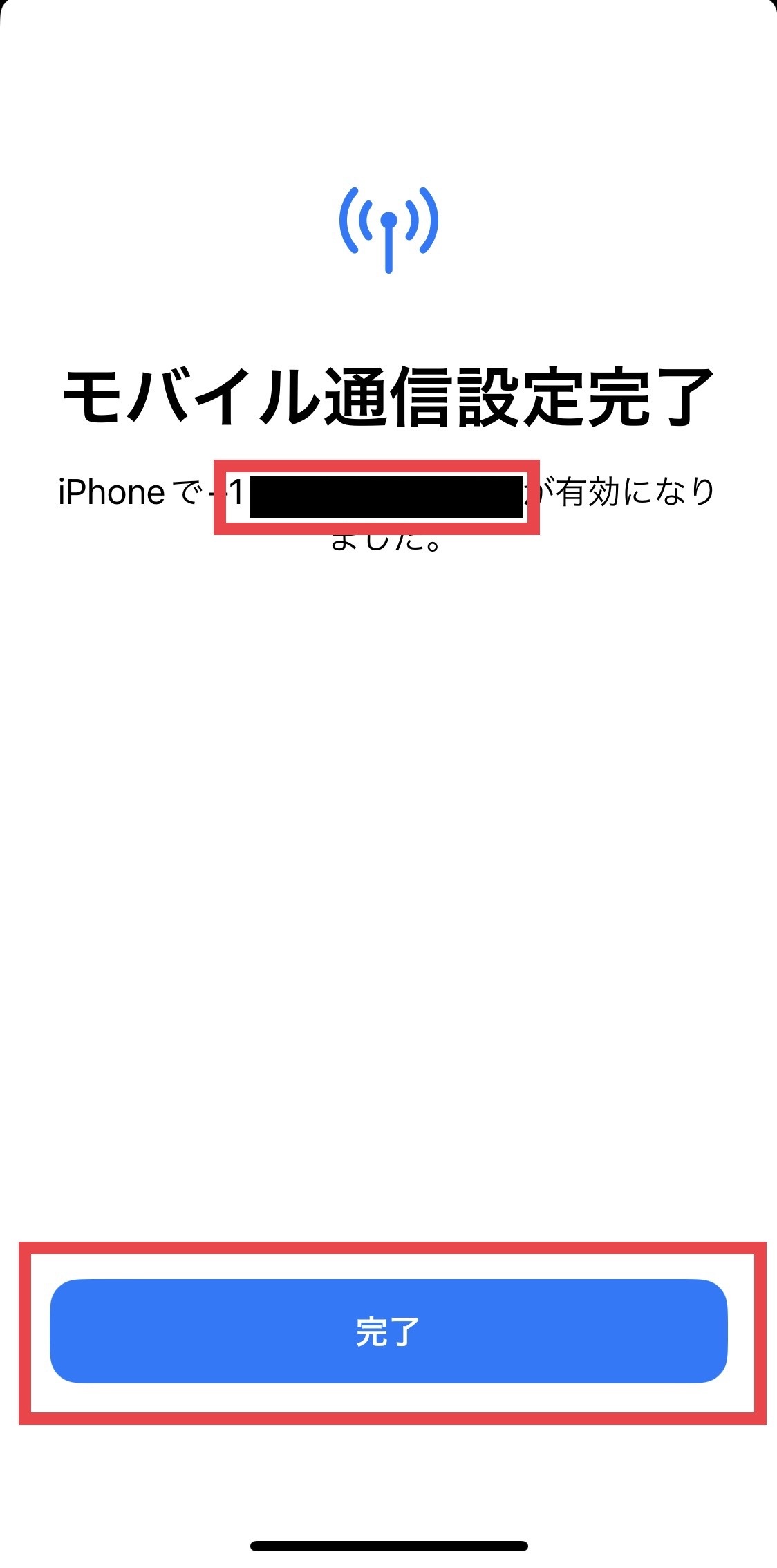
④モバイル通信設定完了と表示されます
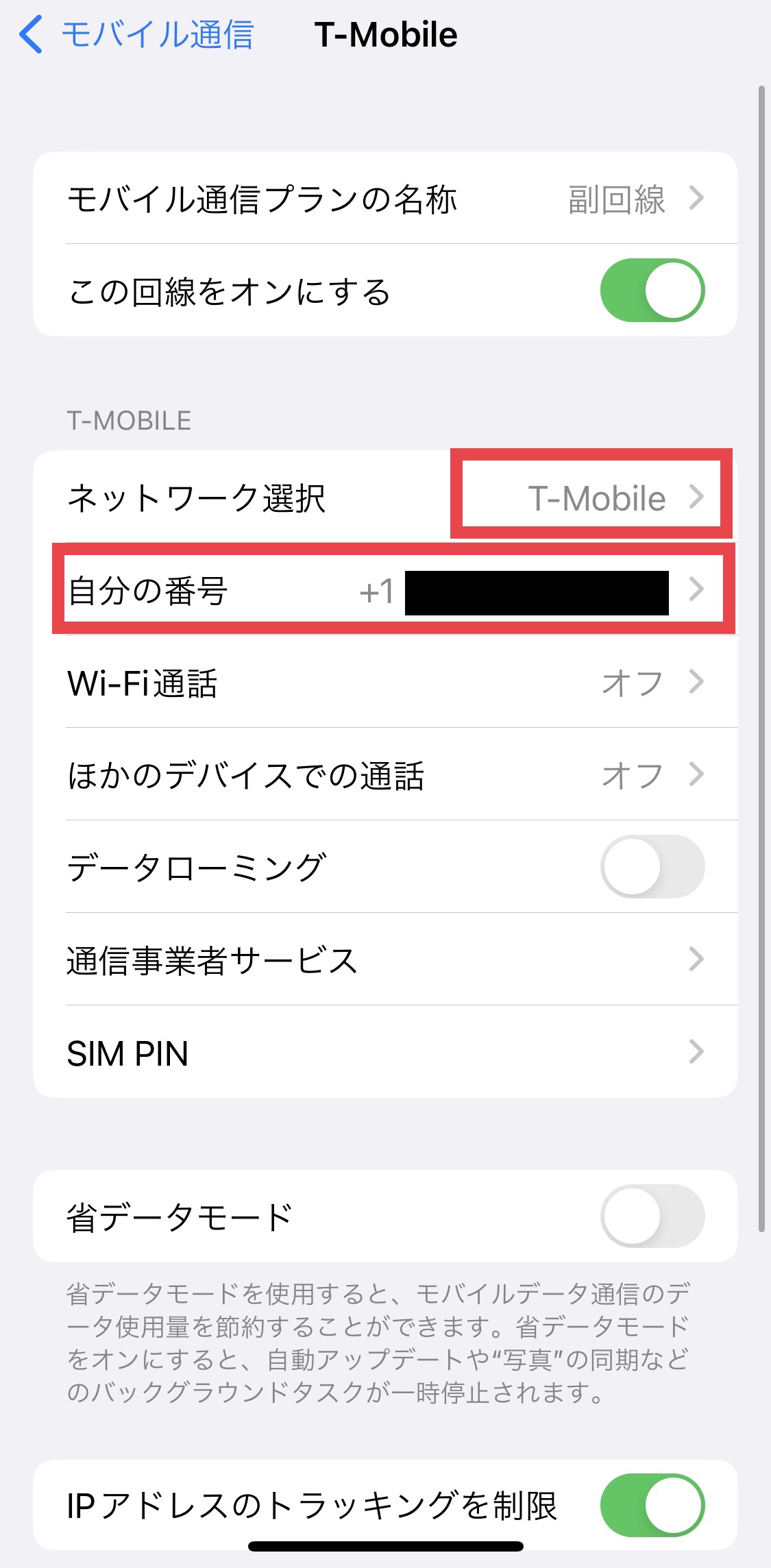
画面内に表示される電話番号がお客様の電話番号です。
[完了]をタップし、次の画面へ進む。
⑤モバイル通信プランの名称を設定
名称はお好きに設定してください。
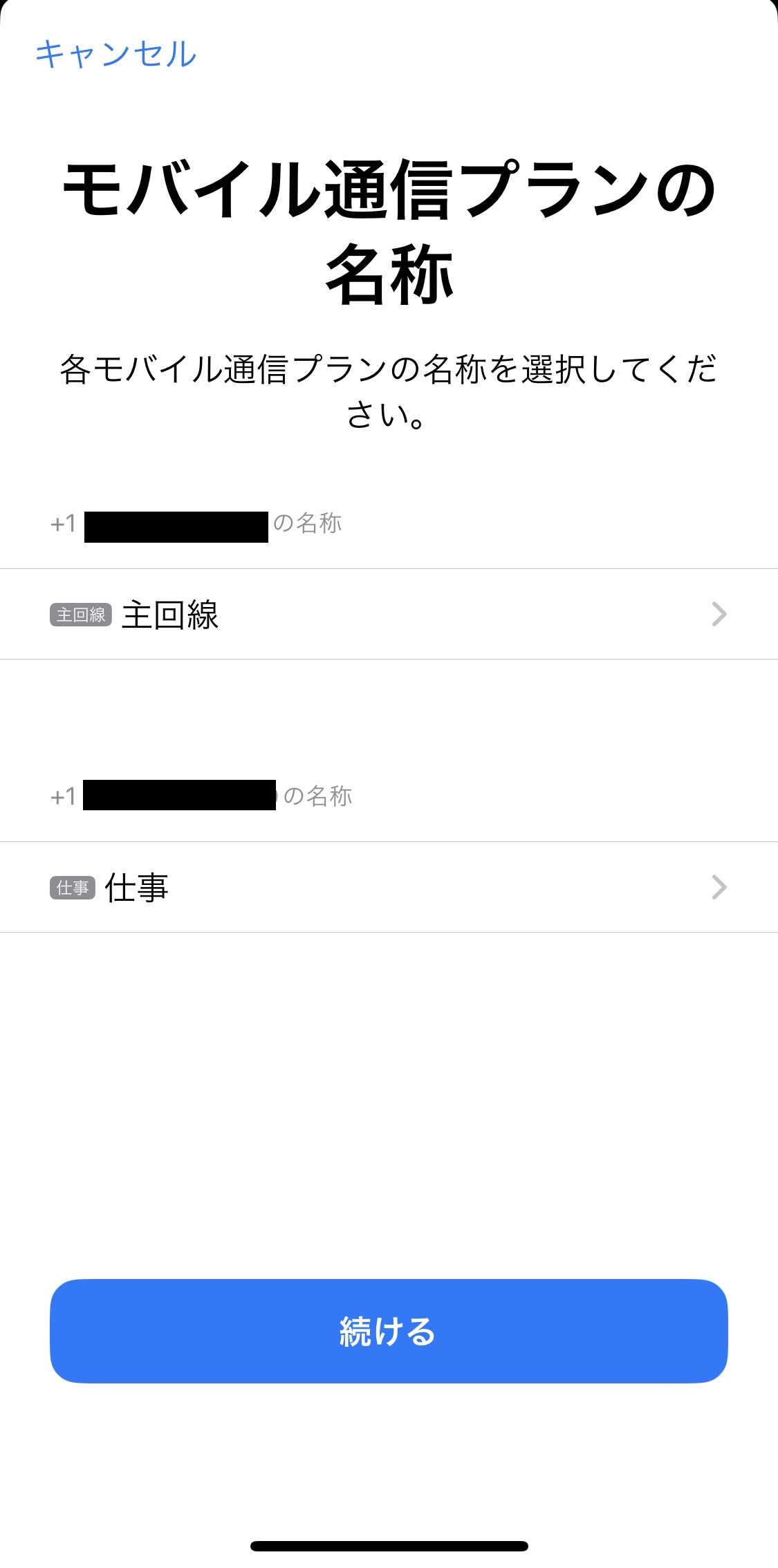
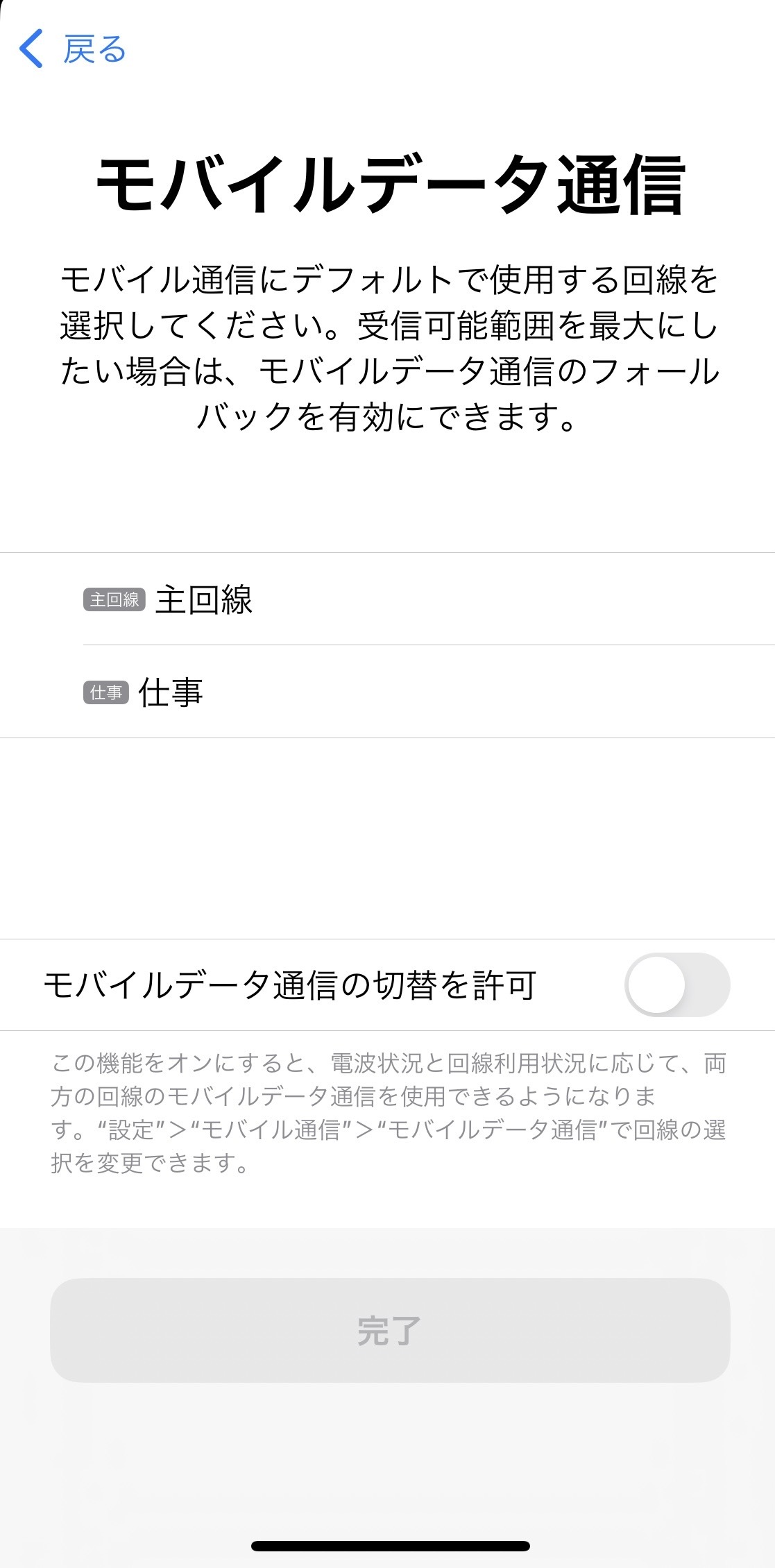
次の画面で、設定した名称の方(追加した方のeSIM)をデフォルトに選択する。
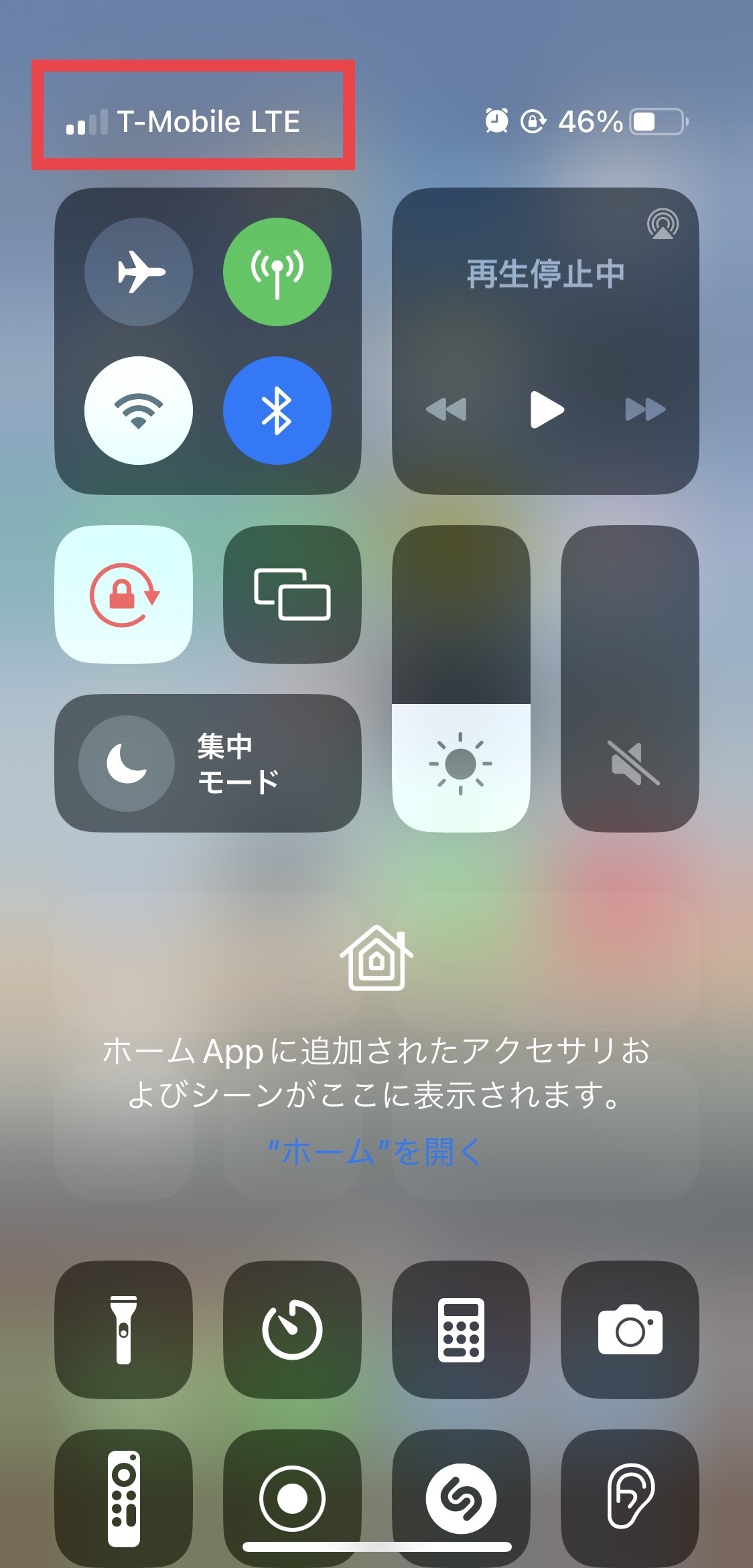
⑥[モバイル通信]にネットワークT-mobileとお客様の電話番号が追加されます
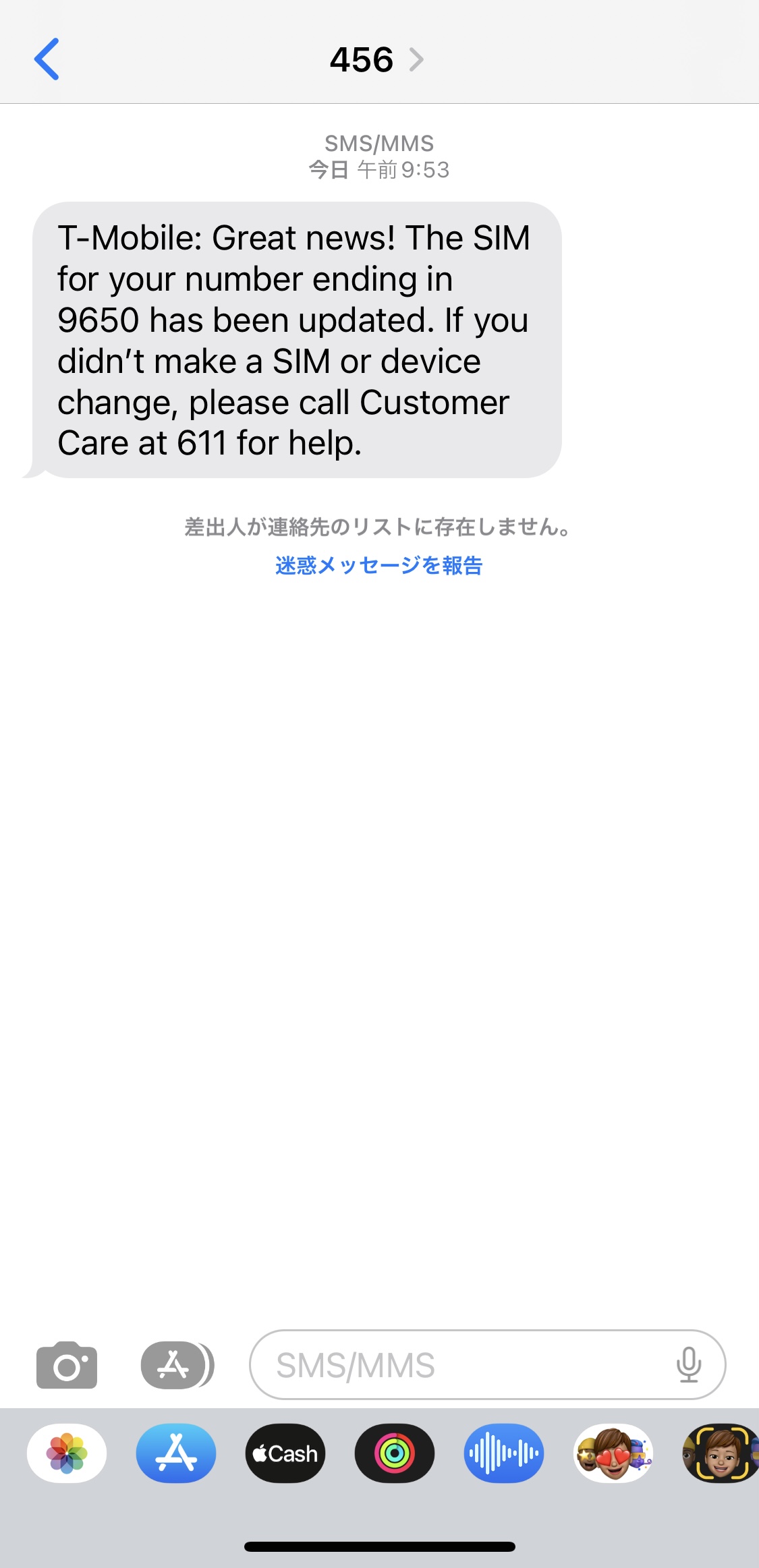
eSIMの追加、設定が完了するとSMSが届きます。
⑦[T-mobile]電波の受信をご確認いただき、以上でeSIMの追加、設定は完了です。
=====================
〈電話番号の確認方法〉
▼Android端末の場合
「設定」→ 「端末情報」→「電話番号」
▼iOS端末の場合(iPhone)
「設定」→「電話」→「自分の番号」
※電話番号が表示されない場合は一度スマホを再起動してください
=====================
〈うまくeSIMの追加ができない場合の対処法〉
・WiFiに接続してからeSIM追加を試してみる
・キャリア設定のアップデートがないか確認し、最新のiOSにアップデートする
・ 「機内モード」を 30 秒ほど有効にしてから、再び無効にする
・ ネットワーク設定をリセットする
「設定」→「一般」→「リセット」→「ネットワーク設定をリセット」
※ネットワーク設定のリセットを行うと、接続されていたWi-Fi設定がリセットされますのでご注意ください。
・ VPNやウイルス対策ソフト(ノートン等)をオフにする
詳細を見る 0 0 -
月額SIMプラン・オプションプランの変更はカスタマーサポートまで下記項目をお知らせください
●契約者名
●電話番号
●プラン変更内容
●変更適用日(即日、または11日から)
======================
お問い合わせ先:
UNIVERSAL Mobile カスタマーサポート
メール: customer@universalmobile.us
======================
注1)UNIVERSAL Mobileの請求サイクルは毎月10日締め、11日~翌10日の月額基本料金が前払いとなります。
11日より変更後のプランが適用となります。
例:
・受付日:8月5日
・プラン変更適用日:8月11日
・プラン変更内容:月額$45ビジネスプラン から 月額$60プレミアプランへの変更
・追加料金:無
注2)即日の月額SIMプラン変更、オプションプランの追加は下記の料金が次月の請求書へ追加となります。
■月額プラン変更:変更適用日~締日10日までの日割りした変更後のSIMプラン料金
例:
・受付日:8月5日
・プラン変更適用日:8月5日
・プラン変更内容:月額$45ビジネスプラン から 月額$60プレミアプランへの変更
・追加料金:$12.00(6日間 x 月額$60プレミアプランの日割料金:$2)
■オプションプラン:月額のオプション費用が追加請求となります。
例:
・受付日:8月5日
・プラン変更適用日:8月5日
・プラン変更内容:ジャパンコールの追加
・追加料金:$15.00(オプションプランは日割にはなりませんので、月額の費用が請求となります)
注3)月額SIMプラン変更手数料:$20.00
注4)旧SIMプラン、旧レート、特別レートでご利用中の会員様は一度プラン変更されると元の旧プランやレートへ戻す事はできません
注5)オプションプランを旧レートでご利用の会員様は、オプションプラン解約後は元のレートで再加入いただく事はできません
注6)再度プラン変更をする場合、プラン変更から30日以降経過していないと変更はできません
注7)「月額$60プレミアプラン」は専用SIMカード、及びeSIMでの利用となりますので、プラン変更時にSIMカードの交換、またはeSIMの切り替えが必要になります
注8)$60プレミアプランへの変更または、$60プレミアプランから$45, $35, $15プランへの変更をご希望の場合、アメリカ国外に滞在時は変更できません
※「月額$60プレミアプラン」 より別プラン($15.30.45)への変更もSIMカードの交換、及びeSIMの切り替えが必要になります。
※eSIMの切り替えに伴い下記スマートフォンの2点情報が必要になりますので、あわせてお知らせください。
物理SIMカードをご希望の場合は、発送先のご住所をお知らせください。(プラン変更受付後約3~6営業日でお届けいたします)
①EID番号(32桁)
②IMEI番号(15桁)
※EID番号・IMEI番号の確認方法はこちらをご参照ください
〈 SIMカードの交換、eSIMの切り替えを伴うプラン変更 〉
①
現在のプラン → 月額$15ミニマムプラン、月額$30ライトプラン、月額$45ビジネスプラン
変更するプラン → 月額$60プレミアプラン
②
現在のプラン → 月額$60プレミアプラン
変更するプラン → 月額$15ミニマムプラン、月額$30ライトプラン、月額$45ビジネスプラン
〈 SIMカードの交換、eSIMの切り替えを伴わないプラン変更 〉
①
現在のプラン → 月額$15ミニマムプラン
変更するプラン → 月額$30ライトプラン、月額$45ビジネスプラン
②
現在のプラン → 月額$30ライトプラン
変更するプラン → 月額$15ミニマムプラン、月額$45ビジネスプラン
③
現在のプラン → 月額$45ビジネスプラン
変更するプラン → 月額$15ミニマムプラン、月額$30ライトプラン
======================
お問い合わせ先:
UNIVERSAL Mobile カスタマーサポート
メール: customer@universalmobile.us
======================
詳細を見る 0 0 - SIM / eSIM 番号移行 最終更新:2022年1月11日
ナンバーポータビリティ(MNP)について
アメリカの携帯電話番号は、ナンバーポータビリティ(電話番号移行)でそのままUNIVERSAL Mobileへ引き継ぐことができます。
? 手続きに必要な情報
- 携帯電話番号
- キャリア名
- アカウント番号
- ピン番号(Transfer PIN)
【移行手続きの流れ】
↓②SIMカード受け取り / またはeSIM情報登録↓③SIMアクティベーションのご依頼
マイページの 「他社からの番号移行」 欄に上記情報をご入力ください。↓④SIMアクティベーション完了
ご希望利用開始日に合わせ、UNIVERSAL Mobileで番号移行手続きを行います。
完了後、【SIMアクティベーション完了のお知らせ】 メールでご連絡します。↓⑤SIMカードの差し替え
完了メール受信後、UNIVERSAL MobileのSIMカードに差し替えてスマートフォンを再起動してください。
電波の受信を確認できたら手続き完了です。
元のご契約で解約手続きが必要な場合は、このタイミングで解約してください。⚠️ 注意事項
- 移行完了前に現在の契約が解約・無効、またはプリペイド期間が切れた場合は電話番号移行ができません。
- 情報の相違や前キャリアの承認遅延などにより、予定日内に移行が完了しない場合があります。日数に余裕をもってお申し込みください。
- この電話番号の移行は、日本の携帯電話番号には適用されません。
- プリペイド契約の方は通常より移行手続きに時間がかかる場合があります。また、移行不可と判断された場合は新規の電話番号の発番となります。
- 他社でご購入のスマートフォンをご利用の場合は、事前にSIMロックが解除されていることを必ずご確認ください。
? お問い合わせ
ご不明点は customer@universalmobile.us までご連絡ください。
詳細を見る 0 0 -
開通手続き(SIMアクティベーション)は米国で電波を受信し開通作業が完全に完了します。
その為、渡米前の日本でSIMアクティベーションが完了した場合、日本国内ではご利用ができません。
※米国後へご到着後、携帯電話を再起動しご使用をお願いします。
万が一、渡米後に電波を受信できない等、ご利用いただけない場合は、カスタマーサポートまでお問い合わせください。
======================
お問い合わせ先:
UNIVERSAL Mobile カスタマーサポート
メール: customer@universalmobile.us
======================
詳細を見る 0 0 -
携帯電話の盗難や紛失をされた際は、SIMカードの停止、再発行手続きが必要となりますので、
カスタマーサポートまで、下記情報をお知らせくださいませ。
・ご契約者名
・紛失・盗難の電話番号
・再発行SIMカード送付先の住所
======================
お問い合わせ先:
UNIVERSAL Mobile カスタマーサポート
メール: customer@universalmobile.us
======================
※一度SIMカードを停止すると無効になりますので、もしSIMカードが見つかっても利用はできません。
※SIM再発行手数料$20
詳細を見る 0 0 -
eSIMについて
eSIM(Embedded SIM) は、従来の物理SIMカードを使わず、スマートフォンやタブレットなどの端末に内蔵されたデジタルSIM機能です。
物理カードの差し替えが不要で、プロファイル(通信契約情報)を端末にダウンロードすることで、キャリア回線を利用できます。詳細を見る 0 0 -
オプションプランへご加入いただいた場合にのみ国際電話を発信できます。
********************************************
月額$60プレミアプランへご加入の方
●月額$60プレミアプラン*1
*1 ) 専用のSIMカード(ピンク色)でプレミアプランをご利用の方のみ
----------------------------------------------
〈 特別国際通話レート(オプションプラン) 〉
オプション費用:月額$20.00
特別国際通話レートでご利用が可能です。
※1か月単位でのご利用が可能です。
●日本の電話番号宛の国際電話
固定電話 - 無制限
携帯電話 - $0.07 / 1分
特別国際通話レートオプションへご加入はカスタマーサポートまでお問合せください。
********************************************
下記プランへご加入の方
●月額$45ビジネス
●月額$30ライトプラン
●月額$15ミニマムプラン
●月額$60プレミアプラン*2
⇒ジャパンコールオプションへご加入の場合のみ日本の固定・携帯電話宛へ発信いただけます。
*2 ) 切替前のSIMカードでプレミアプランをご利用の方
----------------------------------------------
〈 ジャパンコール(オプションプラン) 〉
オプション費用:月額$15.00
日本の固定・携帯電話へかけ放題のオプションプランです。
※1か月単位でのご利用が可能です。
●日本への国際電話
固定電話 - 無制限
携帯電話 - 無制限
ジャパンコールへご加入はカスタマーサポートまでお問合せください。
----------------------------------------------
お問い合わせ先:
UNIVERSAL Mobile カスタマーサポート
メール: customer@universalmobile.us
詳細を見る 0 0 -
★日本国内用ポケットWiFiレンタル★ご予約方法
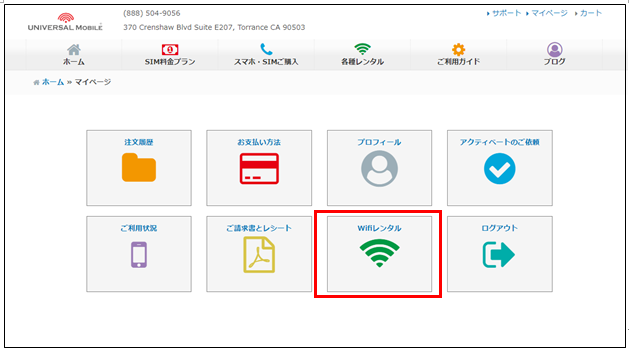
①UNIVERSAL MobileのアメリカSIMプラン会員様は、まずはじめにマイページへログインしてください
↓ ↓ マイページ ↓ ↓
https://universalmobile.us/mypage/login?redirecturl=/mypage
②マイページの[レンタルWifi]より〈Wifiレンタルフォームへ〉へアクセスしてください
③ご利用情報を入力してください
注)レンタルプランは[日本国内ポケットWifi(会員限定)]を選択してください
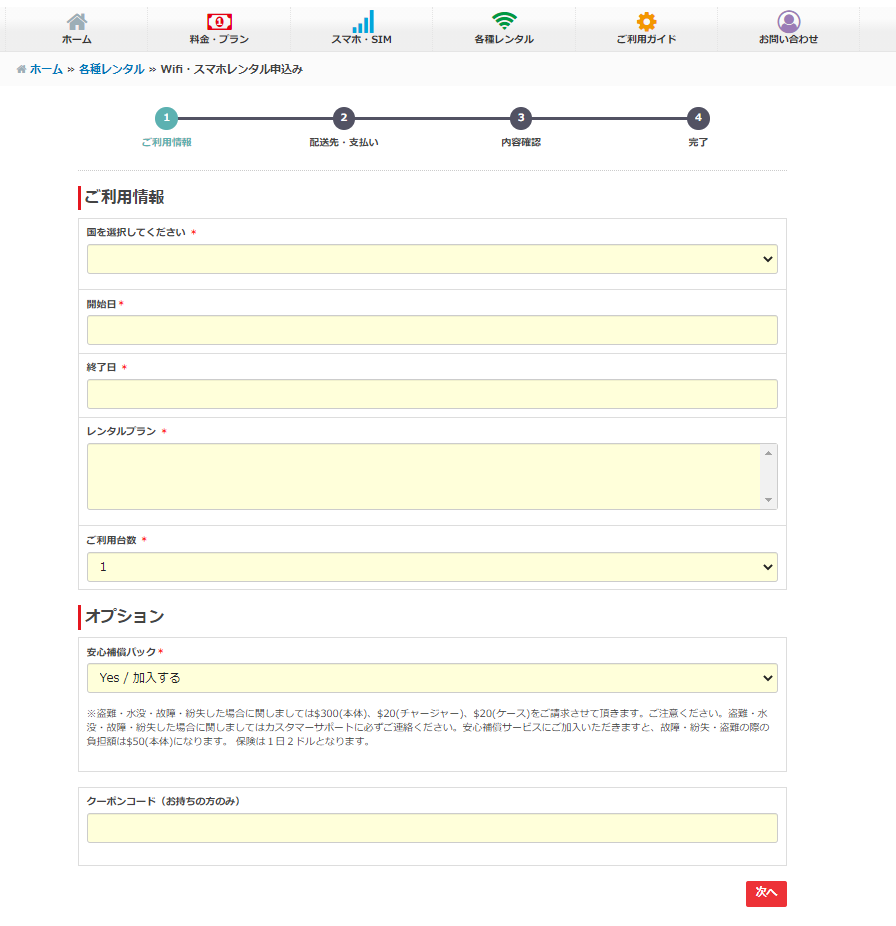
※会員割引価格:$35(30日間まで。31日目以降は通常価格が日数により加算されます)
金額は【次へ】へお進みいただくとご確認いただけます。
※ミニマムプラン会員様は割引は適用されません
※[日本国内ポケットWifi(会員限定)]は台数に限りがございます
※在庫切れの場合会員限定プランは選択いただけません
※[日本国内ポケットWifi(会員限定)] のレンタルはお一人様1台まで
~~ポケットWiFiの受取りについて~~
【 郵送での受取り 】
● カリフォルニア州・トーランスより、アメリカ国内のご住所へUSPSプライオリティ―便で発送しています。
※日本への発送は行っておりません。
● 受取日までにお手元に届くよう発送しています。
● 配送料:$10(返信用封筒&ラベルをご希望の場合は別途$10)
※直近のお申込みの場合、ご希望の受取日までにお届け出来ない場合もございます。
やむを得ずご予約をキャンセルをさせていただくこともございますので、余裕をもって事前のご予約をお願いします。
【 ピックアップでの受取り 】
● ポケットWi-Fiのご用意ができましたら、Eメールよりご連絡させていただきます。
お受け取り日より、下記弊社オフィスにてお受取りいただけます。
UNIVERSAL Mobile
370 Crenshaw Blvd SteE202K Torrance, CA 90503詳細を見る 0 0 -
【 iOS 】へのアップデートに伴い、電話機能が使えなくなった、インターネットに接続できない等のさまざまな不具合が生じています。
急にお使いのiPhone上で問題が発生した場合は、まず下記の項目をお試しください。
■SIMカードの抜き差し■iPhoneを再起動する
■機内モードをオンオフと数回切り替える
■モバイルデータ通信をオンオフと数回切り替える
■ネットワーク設定をリセットする
「設定」→「一般」→「リセット」→「ネットワーク設定をリセット」
※ネットワーク設定のリセットを行うと、接続されていたWi-Fi設定がリセットされます
万が一、上記お試しいただいても状況が改善されない場合は、UNIVERSAL Mobileカスタマーサポートまでお問合せください。お問い合わせ先:
UNIVERSAL Mobile カスタマーサポート
メール: customer@universalmobile.us
電話: 888-504-9056
詳細を見る 0 0 -
弊社UNIVERSAL MobileはT-mobile系列の通信業者のネットワークを利用しているため、
稀に通信業者よりSMSメッセージが送られてくることがございます。
SIMカードを差し込んだ時や、国際電話に関しての警告の案内が多いですが、お客様がご対応される必要はございません。
また、稀に通信業者を装ったScamメッセージの場合もございますので、リンクにアクセスされないようご注意ください。
もしSMSメッセージ内容について、ご確認をご希望の場合は、下記UNIVERSAL Mobile カスタマーサポートまでお問い合わせください。
お問い合わせ先:
UNIVERSAL Mobile カスタマーサポート
メール: customer@universalmobile.us
電話: 888-504-9056
詳細を見る 0 0 -
■高速データ量の一時的なアップグレードはできません。
※月額SIMプラン変更となります。
規定の高速データ量を毎月更新日までに使い切ってしまうと通信速度が低速になります。
その場合、次の更新日がきたら、また規定の高速データ通信を使用することができます。
◆◆月額基本プランのご変更は、Universal Mobile カスタマーサポートまでお問合せください◆◆
月額SIMプラン変更についてのご案内は、こちらから
お問い合わせ先:
UNIVERSAL Mobile カスタマーサポート
メール: customer@universalmobile.us
電話: 888-504-9056
詳細を見る 0 0 -
SIMカードアクティベーション完了後、電波が受信出来ない、
または、電波を受信していてもデータ通信・通話がご利用いただけない場合、下記項目をご確認ください。
◆SIMカードが正しく挿入されているか
◆機内モードがオフになっているか
◆設定の『データ通信』がオンになっているか
◆ご利用の携帯端末がSIMフリー端末、電波周波数(Band2と4)に対応しているか
◆ご利用の携帯端末が前のキャリアのプロファイル設定のままになっていないか
◆ご利用のウイルス対策ソフト(ノートン等)を削除、または停止してみる
万が一、上記事項をご確認いただいてもご利用が出来ない場合は、カスタマーサポートまでお問合せください。
======================
お問い合わせ先:
UNIVERSAL Mobile カスタマーサポート
メール: customer@universalmobile.us
======================
詳細を見る 0 0 -
SIMカードは、アメリカ、日本のご住所宛へ発送を承っております。
◆アメリカ国内にてお受け取りの場合、ご注文後2~5営業日でお届けします。
発送後、USPSの追跡番号をお知らせします。
※カリフォルニア・トーランスより発送
◆日本国内にてお受け取りの場合、ご注文後2~5営業日でお届けします。
発送後、郵便追跡番号をお知らせします。
渡米の約1週間前までにはお申込みください。
※東京都内より発送
また、お急ぎで受取りをご希望の場合は、カスタマーサポートまでご相談ください。
※ホテルや勤務先、学校への配送も可能です。
ご自宅以外へ発送をご希望の際は、事前に配送が可能かご確認をお願いします。
詳細を見る 0 0 -
お送りするSIMカードは、3種類のサイズでご利用いただけます。
(標準SIM・microSIM・nanoSIM)
お使いの携帯端末によってサイズ別でご使用ください。
SIMカードは指で押し上げて頂くと簡単に外れます。
※iphone5以降のiphoneはnanoSIMになります。
詳細を見る 0 0 -
\\\\ 簡単WEBからお申し込み ////
■はじめてUNIVERSAL Mobileをご利用いただくお客様は、「新規会員登録」を行ってください。
■すでに、ユニバーサルモバイルの会員登録がお済みの方は、「マイページ」へログイン後お申し込みください。
◆SIMプラン◆
https://universalmobile.us/pages/plan
ご希望の月額SIMプランを選択後、「カートに入れる」よりご購入ください。
◆携帯端末◆
https://universalmobile.us/products/products
スマートフォンのモデル・容量(GB)・カラー・を選択後、「カートに入れる」よりご購入ください
※携帯端末のみをご購入いただく事は出来ませんので、SIMプランをあわせてご購入ください。
◆ポケットWiFi◆
https://universalmobile.us/pages/pocketwifi
「予約フォーム」より、必要事項をご入力の上、ご予約をお願いいたします。
詳細を見る 0 0 -
◆◆ eSIMご利用の場合、新しい端末情報をご提示いただき移行手続きが必要になります。 ◆◆
新しい端末のEID番号、IMEI番号をお問い合わせフォームからお知らせください。
EID番号、IMEI番号確認方法はこちらをご参照ください。
◆◆ SIMカードご利用の場合、機種変更をされた際、カスタマーサポートへのご連絡はご不要です。 ◆◆
ご使用になられていた端末からSIMカードを取り出し、新しい端末へ差し込み、端末のセットアップを行ってください。
SIMカードの再購入や、再アクティベートの必要はございませんので、端末のセットアップ後すぐにご利用いただけます。
■iPhone からiPhoneへデータ移行をする
https://support.apple.com/ja-jp/HT210216
■AndroidからiPhoneへデータ移行をする
https://support.apple.com/ja-jp/HT201196
■Android、Android以外のスマートフォンからAndroidへデータを移行する
■LINEアプリの引き継ぎ
https://guide.line.me/ja/migration/
詳細を見る 0 0 -
アクティベーション完了済のSIMカードをスマートフォンへ挿入後、『SIMが無効です』と表示される場合、以下の事が原因として考えられます。
●SIMロックが解除されていない
⇒スマートフォンご購入元へSIMロック解除方法をご確認ください。
●接触不良
⇒SIMカードに指紋や汚れが付着している場合、うまくSIMカードが読み取れなくなっていることもあります。
SIMカードとSIMトレーを柔らかい布などで優しく拭き、再起動をお試しください。
●SIMカードの不具合
⇒SIMカードに破損や傷がある場合、SIMカードが読み取れなくなっている可能性がございます。
その際は、SIMカード再発行手続きが必要となりますので、下記のカスタマーサポートまでご連絡ください。
======================
お問い合わせ先:
UNIVERSAL Mobile カスタマーサポート
メール: customer@universalmobile.us
======================
詳細を見る 0 0 -
切替作業完了の通知をお受取後、または現在ご利用中のSIMカードで電波の受信がなくなりましたら、そのタイミングで専用SIMカードへ差し替えを行ってください
①スマートフォンから現在ご利用中のSIMカードを取り出す
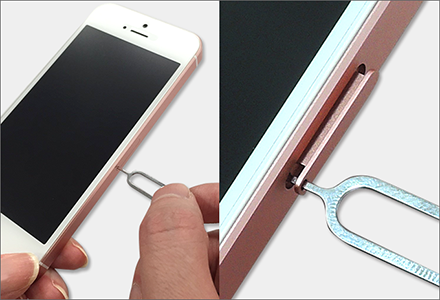
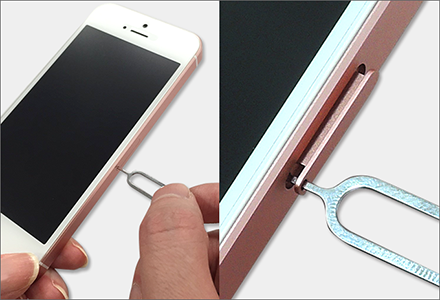
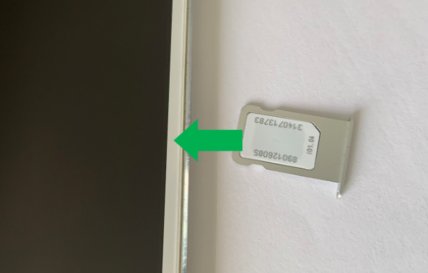
付属のSIMピンを本体側面、SIMカードトレイの小さな穴に挿し、軽く押すとカードトレイが開きます。
カードトレイが開きましたら、指で軽く引き出してください。
※ご利用のスマートフォンによってはピンを使用せずにトレイを開けることができるモデルもございます。
②SIMカードを差し替える
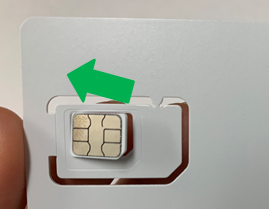
お使いのスマートフォンのSIMサイズに合わせ、専用SIMカードをカード台紙から取り外し、
SIMカードをカードトレイに載せ、元のように差し込む。
※SIMカードは3種類のサイズで切り取れるようになっています。
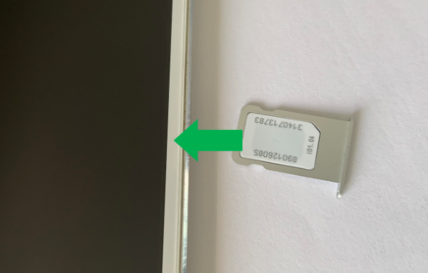
※ご利用のスマートフォンによって、SIMカードのICチップ金属面の上下は異なります。
③スマートフォンを再起動し、電波の受信を確認する
スマートフォンを再起動し、差し替えた専用SIMカードで接続確認、電波が完全に安定しましたら、以上で作業完了です。
旧SIMカードは不要となりますので、お手数ですが処分してください。
===========================
ボイスメールの初期設定がご必要な際はこちらの手順で設定ください
〈ボイスメールの初期設定方法〉
===========================
※万が一、差し替えた専用SIMカードへ差し替え後、電波の受信が出来ない、通話が出来ない等の問題がございましたら、
旧SIMカードはご処分されず、UNIVERSAL Mobile カスタマーサポート「お問い合わせフォーム」からご連絡ください。
詳細を見る 0 0 -
A. はい、可能です。月額SIMプランおよびオプションプランの変更をご希望の場合は、カスタマーサポートへ以下の情報をご連絡ください。
●ご契約者様のお名前
●ご登録のお電話番号
●変更ご希望のプラン内容
●変更適用希望日(即日 または 11日から)
======================
お問い合わせ先:
UNIVERSAL Mobile カスタマーサポート
Email: customer@universalmobile.us
======================
***注意事項***
*1) UNIVERSAL Mobileの月額請求の締め日は毎月10日となっており、基本料金(当月11日〜翌月10日分)は前払い制です。
通常、10日に当月分の請求が確定した後、翌11日から新プランが適用されます。
<例>
・変更申請日:8月5日
・変更適用日:8月11日
・変更内容:プレミアムプラン(月額$60)からビジネスプラン(月額$45)への変更
・追加料金:なし
*2) 即日でのプラン変更やオプション追加をご希望の場合、翌月の請求時に以下の料金が加算されます。
■月額プランを即日変更する場合:変更適用日から締め日(10日)までの日割り計算分のSIMプラン料金が発生します。
<例>
・変更申請日:8月5日
・変更適用日:8月5日
・変更内容:プレミアムプラン(月額$60)からビジネスプラン(月額$45)への変更
・追加料金:$12(6日分 × $2 = $12)
■オプションプランを即日追加する場合:月額のオプションプラン料金が発生します。
<例>
・変更申請日:8月5日
・変更適用日:8月5日
・変更内容:ジャパン通話プランの追加
・追加料金:$10
*3) 月額SIMプランの変更手数料は$20です。
*4) 旧SIMプランをご契約中のお客様は、一度プランを変更すると元の旧プランに戻すことはできません。
*5) 旧料金でオプションプランをご契約中のお客様は、オプションを一度解約すると元の料金で再加入することはできません。
*6) プレミアムプラン(月額$60)のご利用には専用のSIMカードが必要です。そのため、現在お使いのSIMカードをプレミアムプラン専用のSIMカードへ交換していただく必要があります。また、プレミアムプランからミニマム/ライト/ビジネスプランへ変更する場合もSIMカードの交換が必要です。※交換用SIMカードは、プラン変更のお申し込み受領後、約3〜6営業日でお手元に届きます。
■SIMカードの交換が必要なプラン変更
ケース ① 現在のプラン→ミニマムプラン(月額$15)または ライトプラン(月額$30)または ビジネスプラン(月額$45)
変更後プラン→プレミアムプラン(月額$60)
ケース ② 現在のプラン→プレミアムプラン(月額$60)
変更後プラン→ミニマムプラン(月額$15)または ライトプラン(月額$30)または ビジネスプラン(月額$45)
■SIMカードの交換が不要なプラン変更
ケース ① 現在のプラン→ミニマムプラン(月額$15)
変更後プラン→または ライトプラン(月額$30)または ビジネスプラン(月額$45)
詳細を見る 0 0 -
A. SIMカードの開通完了日(=サービス開始日)より料金が発生いたします。
◇ 請求書は毎月10日に発行されます。お支払いは毎月15日前後の営業日にクレジットカードまたはデビットカードより自動引き落としとなります。
◇ 月額基本料金は前払いとなります。(当月11日〜翌月10日分)
◇ 初月分につきましては、開通完了日から10日までの期間が日割り計算で請求されます。
◎初回のご請求金額の内訳◎
・ [日割り月額料金] 開通完了日から10日までの日割り計算によるプラン基本料金。
・ [翌月分月額基本料金] 翌月1ヶ月分のプラン基本料金。
・ [日割りオプション料金] 開通完了日から10日までの日割り計算によるオプションサービス料金。
・ [翌月分オプション料金] 翌月1ヶ月分のオプションサービス料金。
・ [税金・諸手数料] 税金はおよそ$4程度となります。(※税率により多少前後する場合があります。)
・ [その他諸費用] 回線使用料等でおよそ$4程度となります。(※料金率により多少前後する場合があります。)
・ [開通手数料] アクティベーション手数料(開通手数料)は$35です。
・ [従量従属費用] その他通話料など。
〇2回目以降のご請求金額の内訳〇
・ [月額基本料金] プラン基本料金
・ [オプション料金] オプションサービス料金
・ [税金・諸手数料] 税金はおよそ$4程度となります。(※税率により多少前後する場合があります。)
・ [その他諸費用] 回線使用料等でおよそ$4程度となります。(※料金率により多少前後する場合があります。)
・ [従量従属費用] その他通話料など。
初期費用に関する詳細はこちらをクリックしてください。
詳細を見る 0 0 -
A. 電波の状態が急に悪くなった場合や、通信速度の低下、電波が入らなくなった場合は、以下の項目をご確認・お試しください。
■ 端末の再起動
■ SIMカードの抜き差し
■ SIMカードの金属部分を綿棒や柔らかい布で拭く
■ Wi-FiとBluetoothをオフにして電源を切り、約1分待ってから再度電源を入れる
■ 「機内モード」を約30秒間オンにした後、再度オフにする
■ モバイルデータ通信のオン・オフを数回切り替える
■ キャリア設定の更新を確認し、必要に応じて最新バージョンやiOSへアップデートする
■ ネットワーク設定のリセット
「設定」→「一般」→「転送またはiPhoneをリセット」→「リセット」→「ネットワーク設定をリセット」
※ネットワーク設定をリセットすると、保存されているWi-Fiの接続設定もリセットされますのでご注意ください。
■ セキュリティソフト(ノートンなど)の一時停止または削除を試す
■ VPN設定をオフにする
■ APN設定のリセット(Android端末のみ)※APN設定の詳細につきましては、こちらをご確認ください。
上記をお試しいただいても改善しない場合は、以下の情報を添えてUNIVERSAL Mobileカスタマーサポートまでお問い合わせください。
・ご契約者様のお名前
・お電話番号
・ご利用端末のメーカーおよび機種名
・ご利用中の地域(郵便番号または都市名)
======================
お問い合わせ先:
UNIVERSAL Mobile カスタマーサポート
Email: customer@universalmobile.us
======================
詳細を見る 0 0 - ① スマートフォンのSIMカードトレイを開ける
SIMピンを本体側面にあるSIMカードトレイの小さな穴に挿し、軽く押すとカードトレイが開きます。
カードトレイが開きましたら、指で軽く引き出してください。
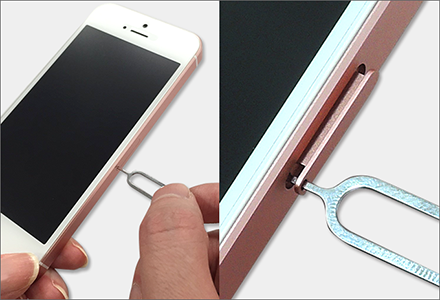 ※ ご注意
※ ご注意
ご利用のスマートフォンによっては、SIMピンを使用せずにトレイを開けることができるモデルもございます。② SIMカードを差し替える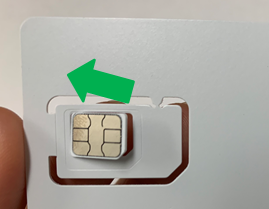
お使いのスマートフォンのSIMサイズに合わせ、専用SIMカードをカード台紙から取り外してください。
SIMカードをカードトレイに載せ、元のように差し込んでください。
※ ご注意
SIMカードは3種類のサイズで切り取れるようになっています。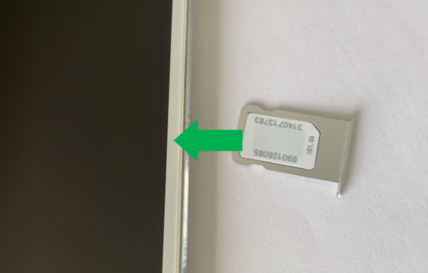 ※ ご注意
※ ご注意
ご利用のスマートフォンによって、SIMカードのICチップ(金属面)の上下は異なります。③ スマートフォンを再起動し、電波の受信を確認するスマートフォンを再起動し、差し替えた専用SIMカードで接続を確認してください。 電波が安定して受信できましたら、以上で作業完了です。
SIMカード差し替え後に問題がある場合
万が一、差し替えたSIMカードで電波を受信できない、通話ができない等の問題がございましたら、UNIVERSAL Mobile カスタマーサポートまでご連絡ください。
詳細を見る 0 0 -
Please use within 180 days in the country you selected after receiving the Email of activation complete.
アクティベーション完了通知をお受け取り後180日以内に指定の国で使用を開始してください。
*The menu display on your device may differ depending on the model and version.
*スマホのメニュー表示は機種やバージョンにより異なる場合がございます。
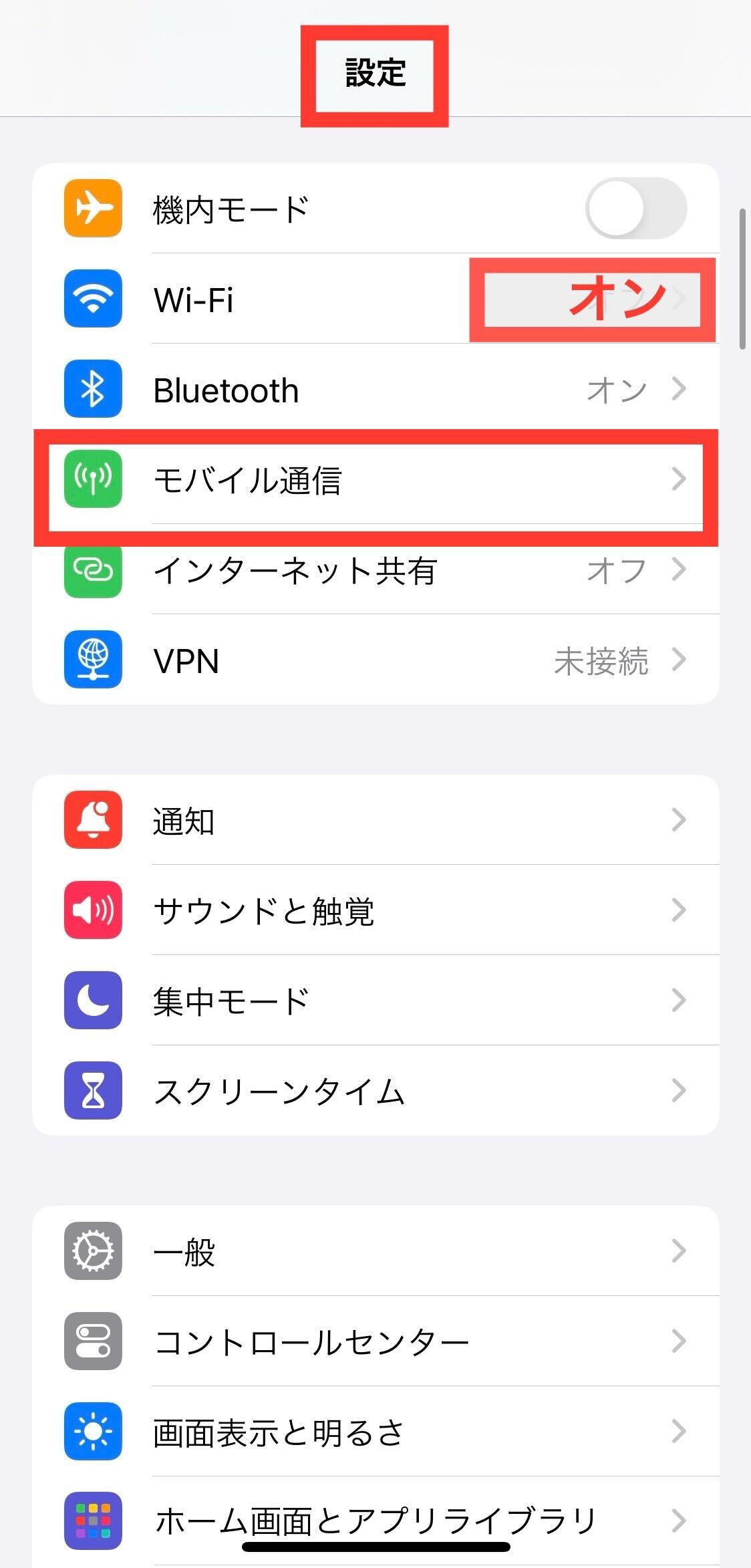
1, Connecting to Wifi, and tap [Settings] > [Cellular]
Wifiへ接続後、[設定]より[モバイル通信]をタップ
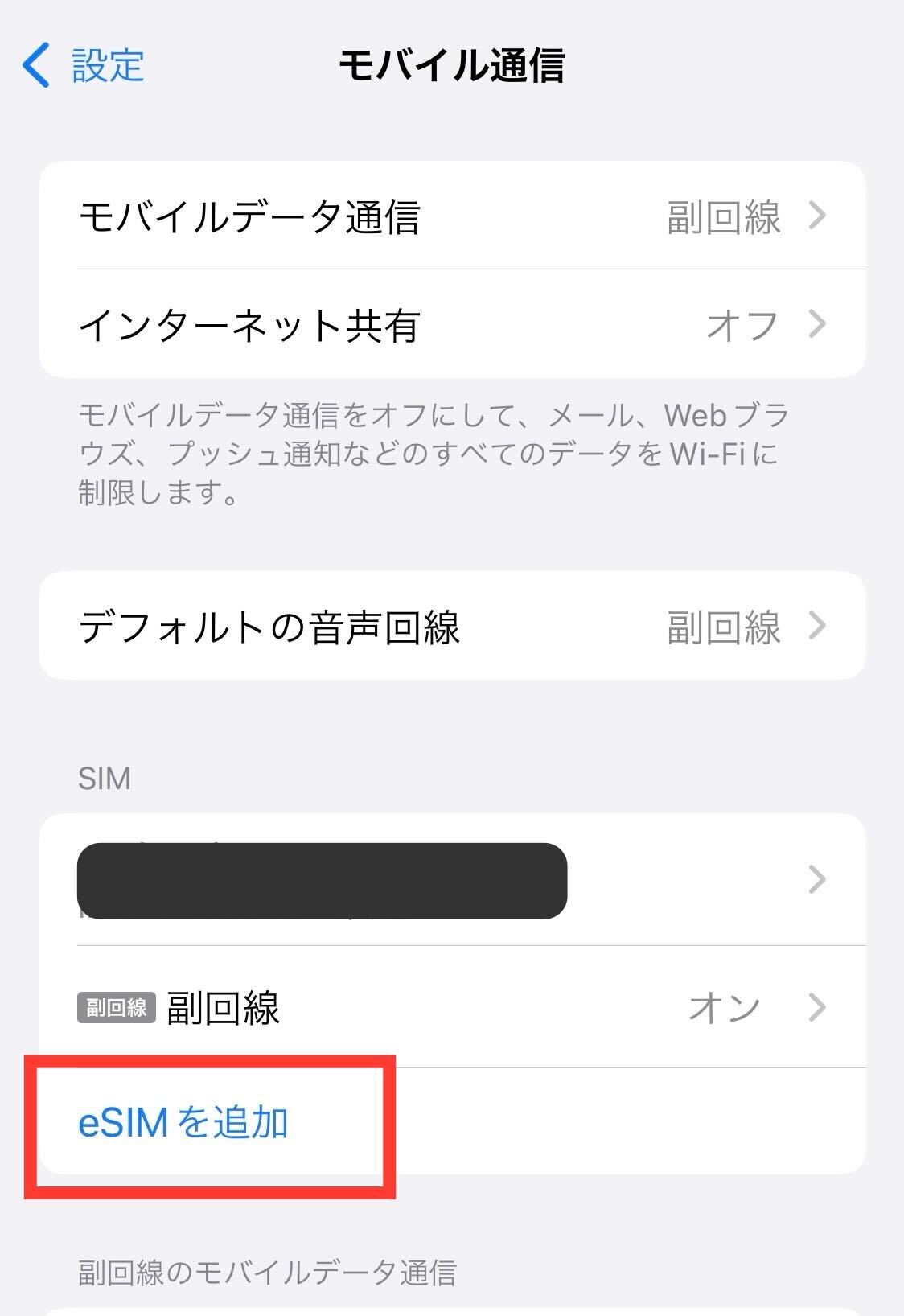
1, Tap[Add eSIM]
[eSIMを追加]をタップ
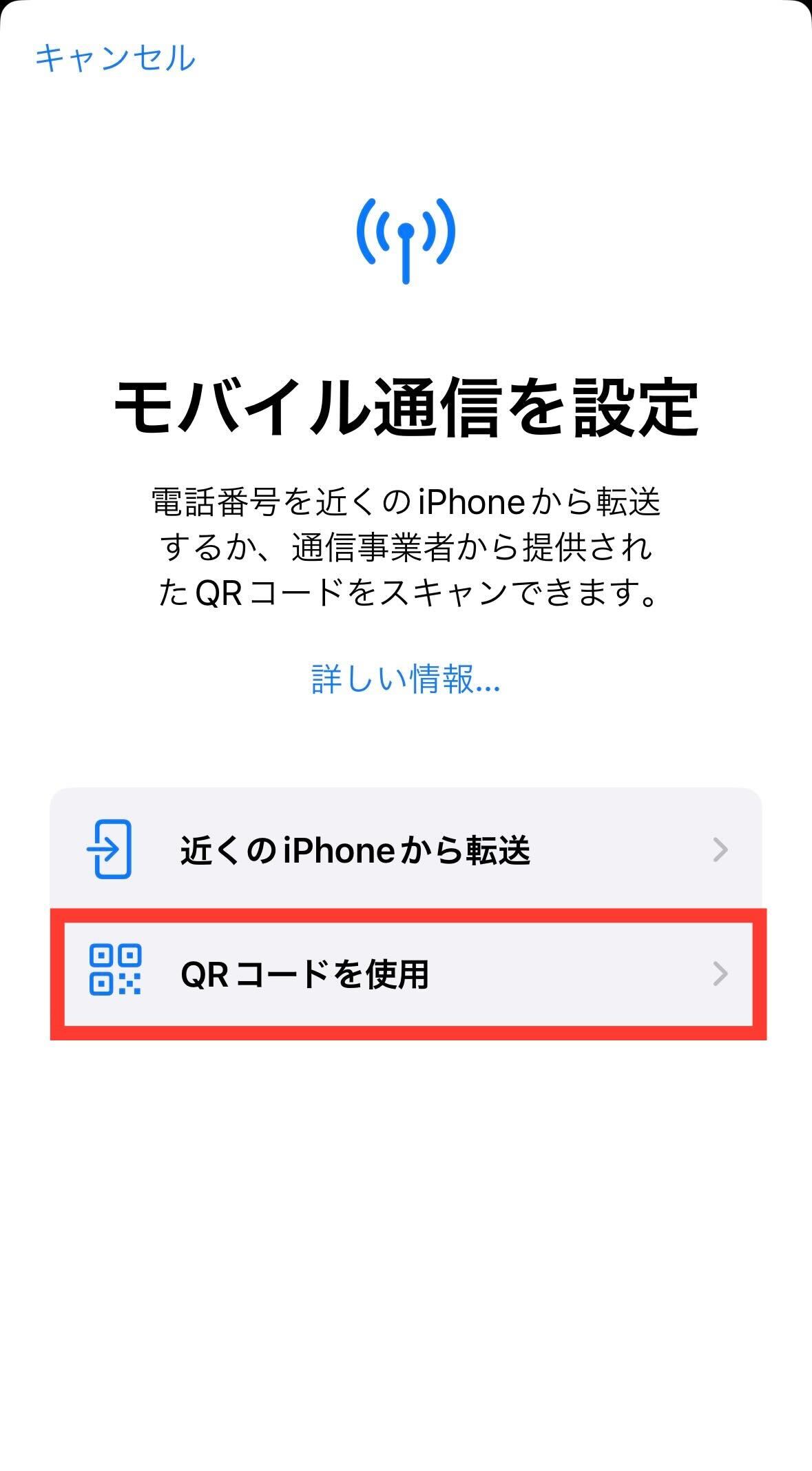
1, Tap[Use QR Code]
[QRコードを使用]をタップ
4, Scan QR Code or Tap[Enter Details Manually]
[詳細情報を手動で入力]をタップ
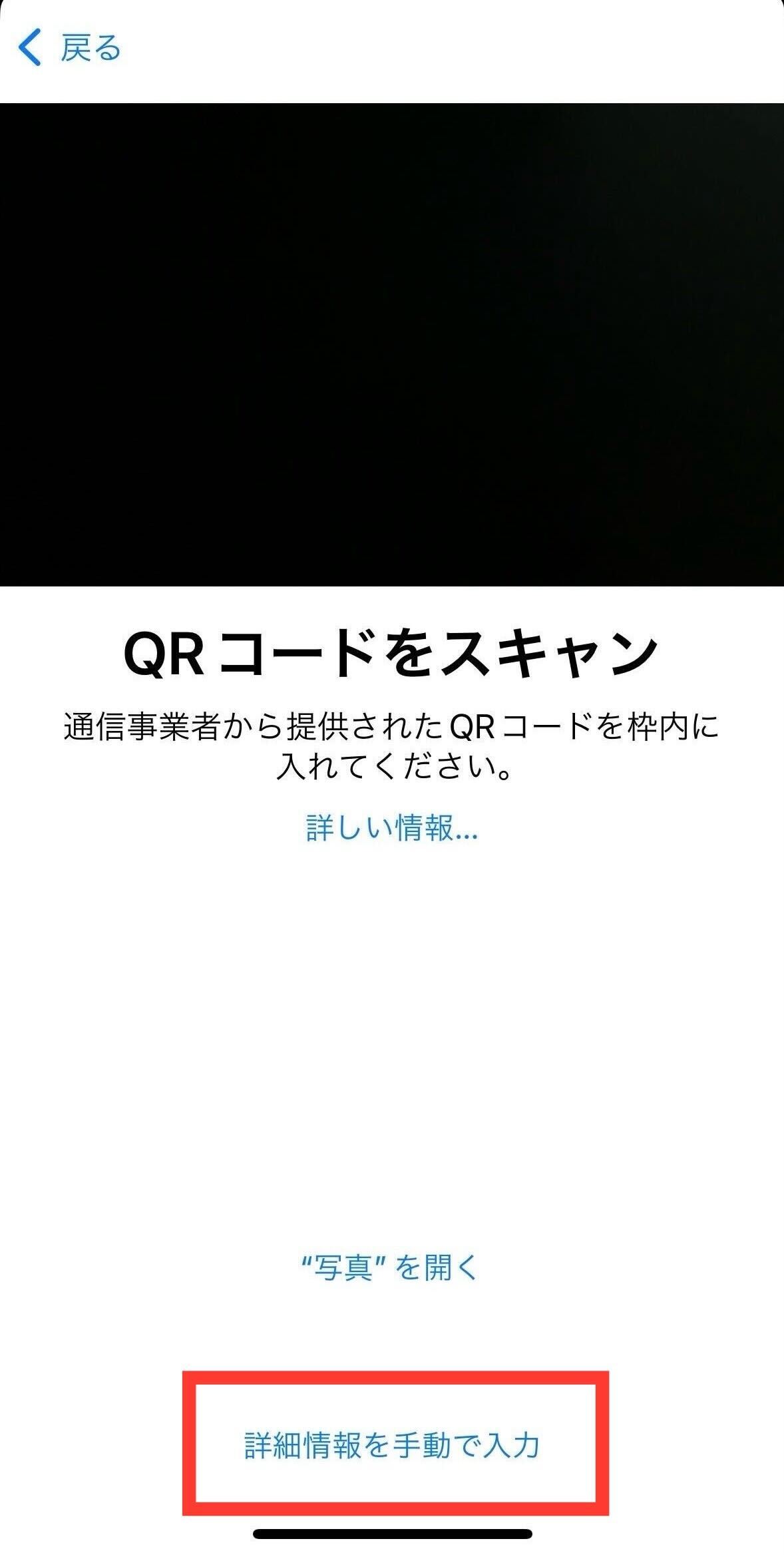
5, Enter Activation code if you select[Enter Details Manually]
[詳細情報を手動で入力]を選択した場合は手動で アクティベーションコードを入力する
*The activation code sent to you via email.
*アクティベーションコードはEメール内でご案内しております
================
・SM-DP+ Address (SM-DP+アドレス)
・ Activation code (アクティベーションコード)
*No need to enter confirmation code
*確認コードは入力不要です
================
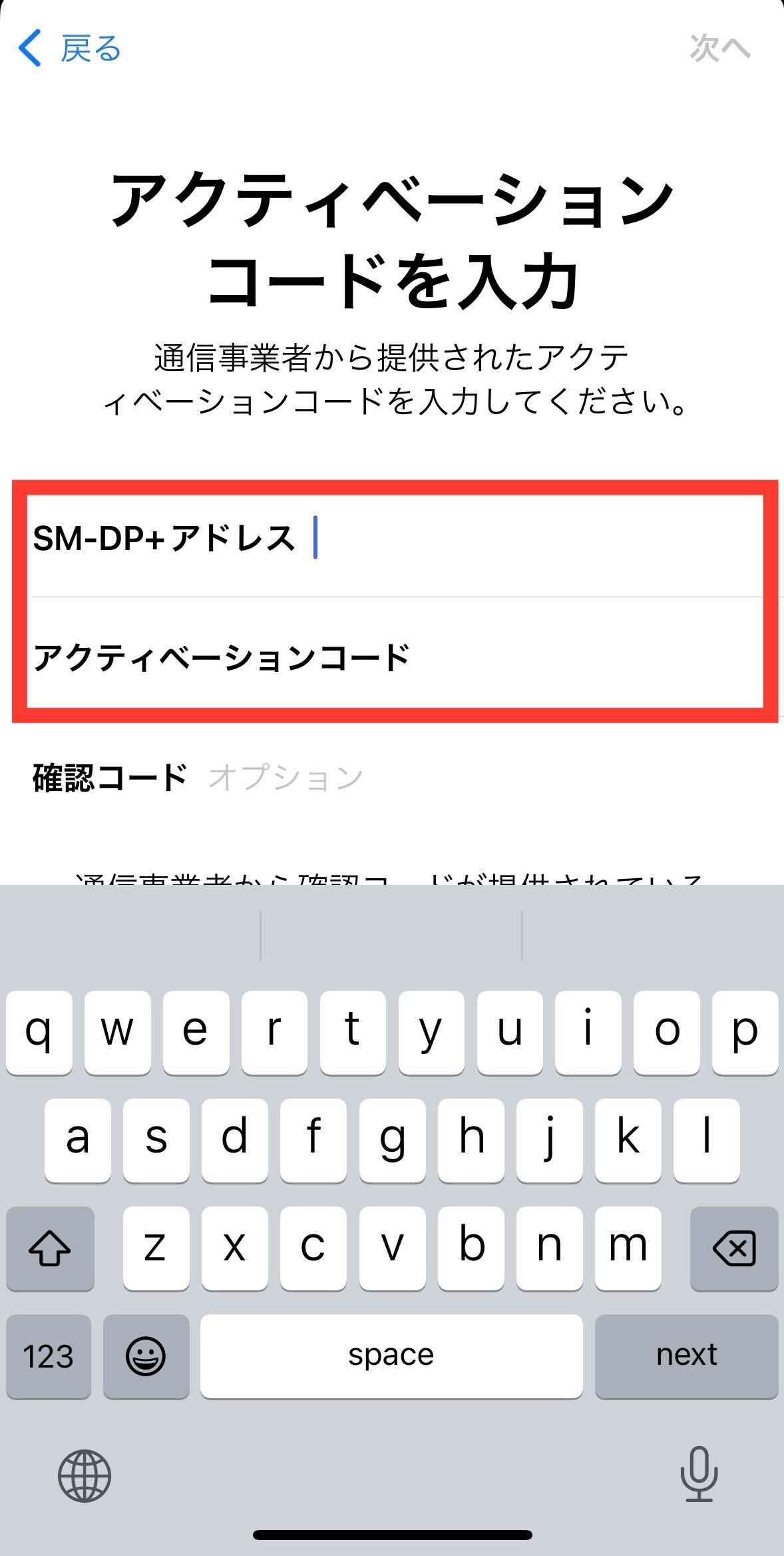
6, Tap[Continue]once[Activate eSIM]shows on the screen
eSIMをアクティベートと表示がされたら[続ける]をタップ
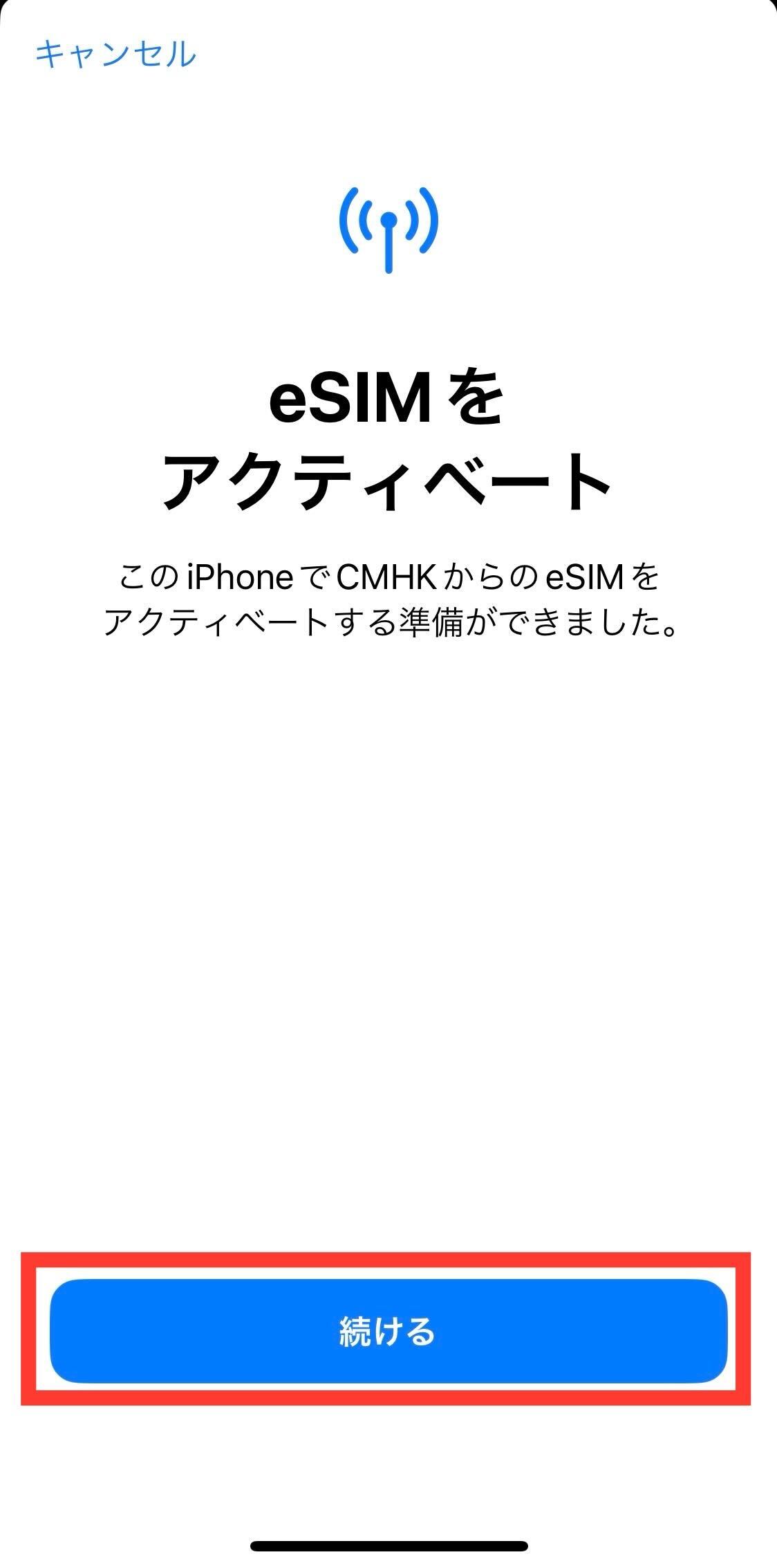
7, Tap[Done]once[Cellular Setup complete]shows on the screen
モバイル通信設定完了と表示がでたら[完了]をタップ
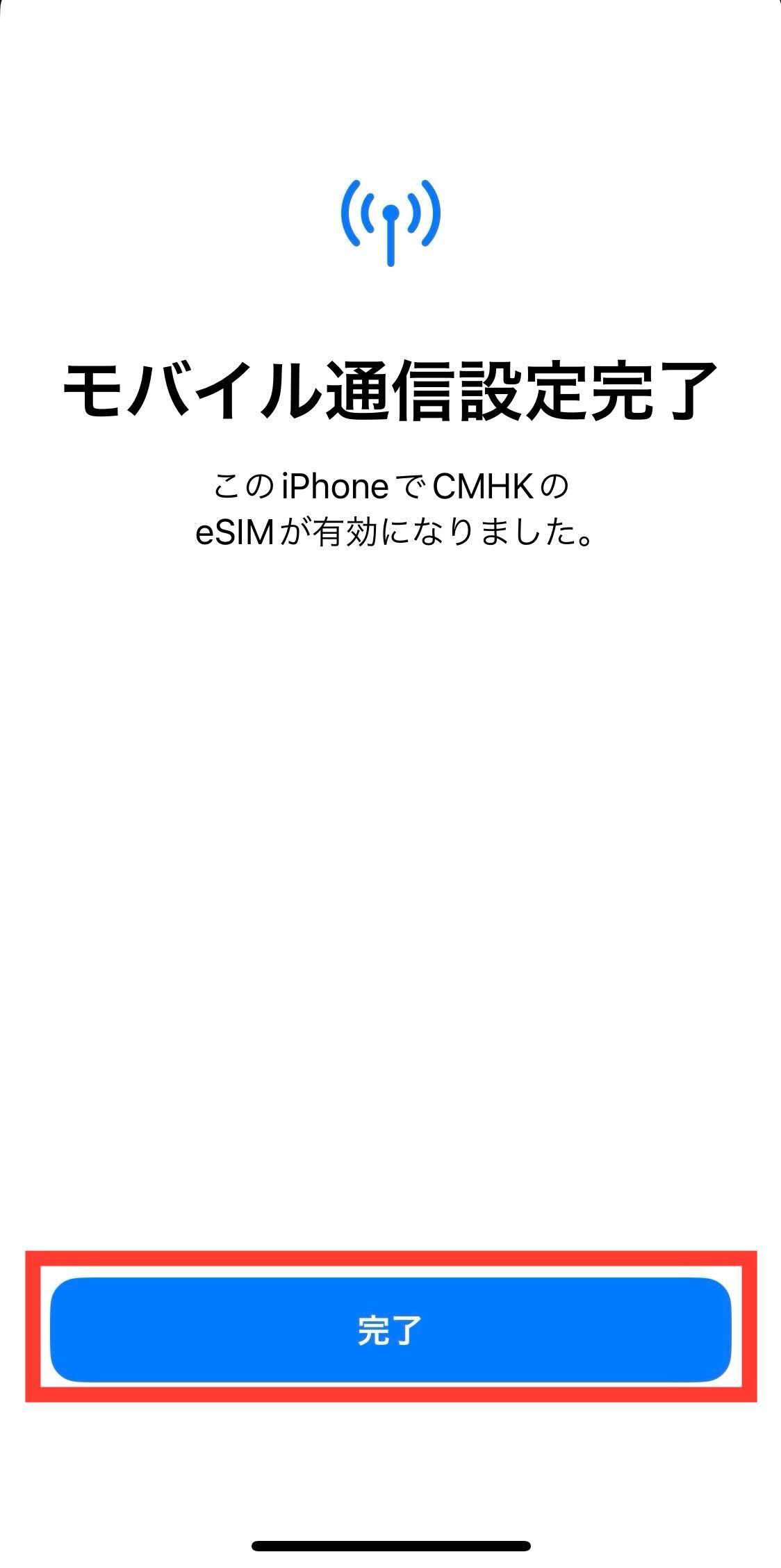
8, Confirm that eSIM is added to Cellular, and set [Data roaming] to on
モバイル通信にeSIMが追加されていることを確認し[データローミング]をオンに設定する
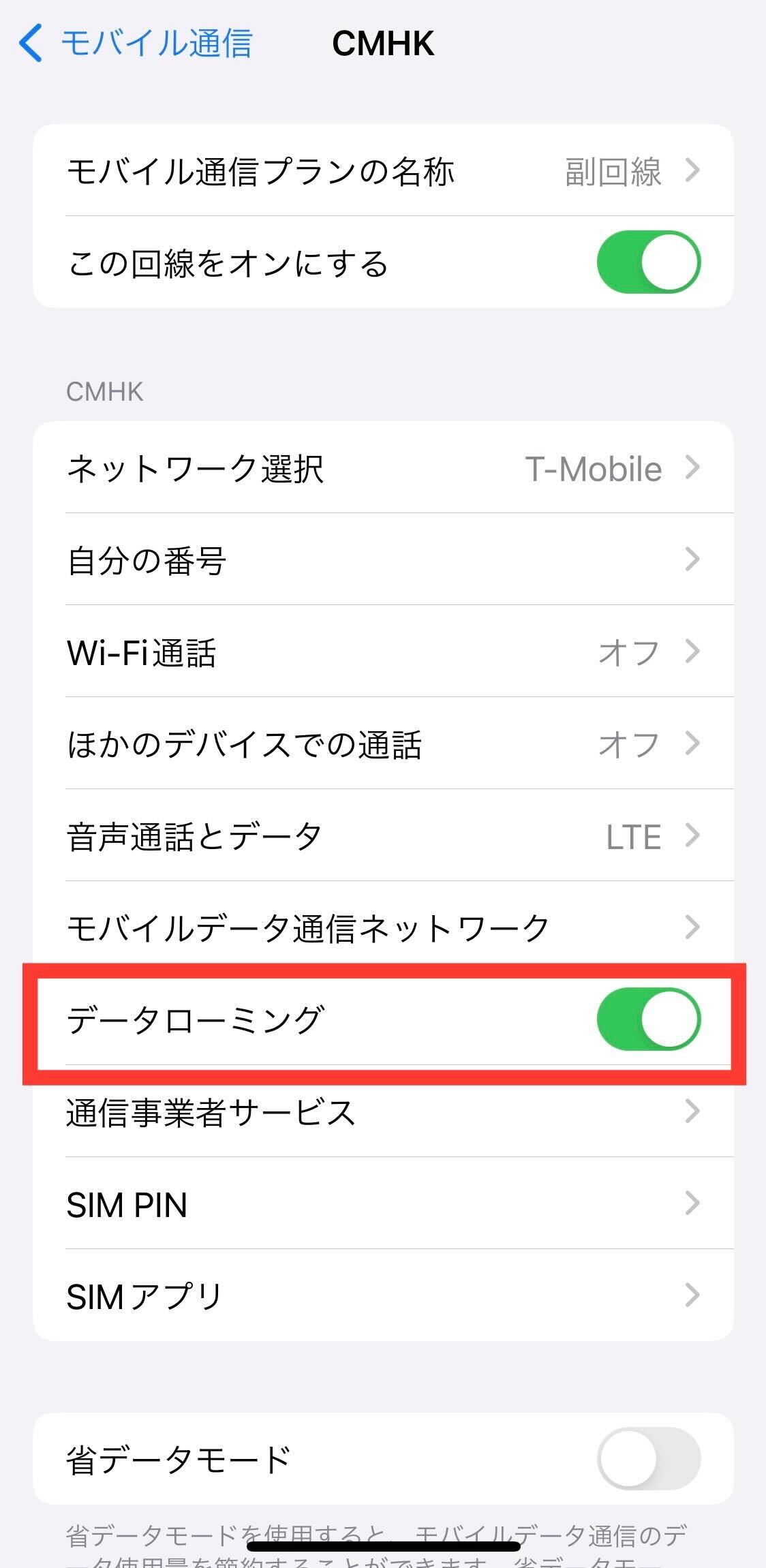
Add / Setup eSIM is now complete.
Please make sure that you are connecting to the Internet.
以上でeSIM追加/設定は完了です。
電波を受信し、インターネットへ接続されていることを確認してください。
*If you need to set the APN on your Android device, please set the APN for the country you are staying in.
Click here for APN of each country
※アンドロイド端末でAPN設定が必要な際は下記より滞在国のAPNを設定してください
※ご注文後180日以内に対象国内で使用してください
※電波を受信した日から利用開始となります
※ご利用期間は、利用開始日を含みます
※ご利用期間終了日後は、自動解約となります(解約手続き不要)
例)7日間プランの場合
・電波を受信した日:7/1
・利用できる期間:7/1 - 7/7
※通話・SMSはご利用いただけません
※1日の規定のデータ量(500MB)を超過すると通信速度は低速に制限されます
※一度電波を受信すると利用を停止することはできません
詳細を見る 0 0 -
APN設定方法・国別APN一覧
Android端末でデータ通信(APN)の設定が必要な場合は、以下の手順に沿って設定を行ってください。
日本語:設定 > 接続 > モバイルネットワーク > APN > 右上の「+」をタップEnglish:Settings > Connections > Mobile network > APN > Tap "+" on the top rightNorth America & Japan
Country / Region Operator APN Japan KDDI cmlink/cmhkUSA T-mobile / AT&T cmlink/sp.telus.comCanada Bell / Rogers / Telus cmlink/orangeAsia - 14 Destinations
Country / Region Operator APN Japan KDDI cmlink/cmhkChina China Mobile cmlink/cmhkHong Kong CMHK cmlink/cmhkMacau CTM cmlink/cmhkTaiwan Chunghwa cmlink/cmhkSingapore Singtel cmlink/cmhkMalaysia Umobile / Celcom mobile.three.com.hkThailand TRUE cmlink/cmhkIndonesia XL (Excelcom) cmlink/smartoneVietnam Vinaphone / Mobifone (VMS) cmlink/internet.proximus.beCambodia Smart (Hello) cmlink/smartonePhilippines Smart mobile.three.com.hkLaos LTC mobile.three.com.hkEurope
Country / Region Operator APN Montenegro Telenor cmlink/cmhkAlbania Vodafone cmlink/cmhkFaroe Islands Faroese Telecom cmlink/cmhkCroatia Vipnet / TELE2 cmlink/internet.proximus.beLatvia SIA BITE LATVIJA / Tele2 cmlink/internet.proximus.beLithuania Tele2 / UAB BITE LIETUVA (ex- UAB BITE GSM) cmlink/internet.proximus.bePoland P4 / Orange / Plus (Polkomtel) cmlink/internet.proximus.beAustria A1 / Orange (H3G) cmlink/internet.proximus.beBelgium Orange (Mobistar) / Base / Proximus cmlink/orangeEstonia TELE2 / Estonia EMT cmlink/internet.proximus.beFinland ELISA / ALANDS MOBILTELEFON AB / DNA cmlink/internet.proximus.beFrance SFR / Bouygues / Orange cmlink/internet.proximus.beGibraltar GIBTELECOM cmlink/internet.proximus.beGreece Wind Hellas / Vodafone cmlink/internet.proximus.beSpain Telefonica / Xfer / Vodafone cmlink/internet.proximus.beMoldova Orange cmlink/cmhkSlovenia Telekom (Mobitel) / Si Mobile / Telemach cmlink/internet.proximus.beBulgaria Telenor / Mobitel (A1) cmlink/internet.proximus.beSerbia Telenor cmlink/cmhkDenmark Telenor / TDC A/S cmlink/internet.proximus.beIceland Sýn hf (Vodafone) / SIMINN (LANDSSIMINN) cmlink/internet.proximus.beNorway Netcom (Telia) / Telenor cmlink/internet.proximus.beUkraine VEON KYIVSTAR cmlink/internet.proximus.beSweden Telenor / Tele2 / Telia Sonera cmlink/internet.proximus.beSlovakia Telefonica O2 / Orange Slovensko cmlink/internet.proximus.beMalta GO / VODAFONE MALTA LIMITED cmlink/internet.proximus.beIreland Hutchison / Meteor cmlink/internet.proximus.beBosnia and Herzegovina Mtel JSC / BH TELECOM cmlink/internet.proximus.beCyprus MTN Cyprus / CYTA cmlink/internet.proximus.beGermany Telefonica O2 / VODAFONE cmlink/internet.proximus.beLuxembourg P&T (Post) / TANGO SA cmlink/internet.proximus.beNetherlands KPN / VODAFONE cmlink/internet.proximus.bePortugal TMN / NOS cmlink/internet.proximus.beRomania Vodafone cmlink/internet.proximus.beBelarus FE VELCOM cmlink/sp.telus.comRussia T2 Mobile (MTT) / MTS cmlink/cmhkHungary Vodafone / Telenor cmlink/orangeCzech Republic Vodafone / Telefonica O2 cmlink/orangeUK Telefonica O2 / 3UK / EE / VODAFONE cmlink/orangeItaly Vodafone / Iliad Italia / WIND / H3G cmlink/internet.proximus.beSwitzerland Salt / Sunrise cmlink/internet.proximus.be詳細を見る 0 0 -
現在ご利用中の物理SIMをeSIMに変更することができます。
現在の電話番号をそのまま継続してご利用いただけます。手順
1 端末情報をお送りください
eSIMへの切り替えには、以下の情報が必要です。
メールにてお知らせください。EID番号 eSIM対応端末のeSIM識別番号 IMEI番号 端末識別番号 現在の電話番号 継続利用希望の場合 EID番号・IMEI番号の確認方法:
EID番号・IMEI番号の確認方法2 弊社にて切り替え手続きを行います
お客様からEID番号とIMEI番号をいただいた後、弊社側でeSIMへの移行手続きを行います。
通常、手続きには1〜2営業日いただいております。3 eSIMプロファイルのインストール
手続き完了後、eSIMのQRコードまたはアクティベーションコードをメールにてお送りします。
端末の設定画面からeSIMプロファイルをインストールしてください。注意事項
- eSIMへの切り替えにより、現在のPhysical SIMは使用できなくなります。
- eSIM対応端末のみ切り替え可能です。端末がeSIMに対応しているかご確認ください。
- 切り替え完了まで現在のPhysical SIMはそのままご利用いただけます。
- 電話番号は変更なく継続利用できます。
お問い合わせ
手続きのご依頼・ご不明点はカスタマーサポートまでご連絡ください。
UNIVERSAL Mobile カスタマーサポート
support@universal-mobile.com詳細を見る 0 0 -
✅ 物理SIM(SIMカード)のご返却は不要です。
eSIMへの切り替えが完了した後は、お手元の物理SIMカードはそのまま破棄していただいて構いません。
返送いただく必要はございません。⚠️ ご注意
eSIMへの切り替えが完了すると、物理SIMは自動的に無効となります。
切り替え後は物理SIMをご利用いただくことはできません。ご不明な点がございましたら、お気軽にお問い合わせください。
UNIVERSAL Mobile カスタマーサポート
customer@universalmobile.us詳細を見る 0 0 -
SIMプランをお選びいただく際の目安としてご参照ください。
※用途ごとに1GBでできることをまとめています。
※1GBで用途の全てができるという意味ではありませんのでご注意ください。
1GBでできることの目安用 途 1GBでできること 動画視聴(高画質~低画質) 約60分~240分 Apple Music(高音質~標準音質) 約5時間~8時間 メール送受信(添付無し) 約204,000回 TikTok 約60分~240分 Instagram 約60分~240分 地図アプリ 約1,0000km LINE(テキストのみ) 約5万回 LINE(スタンプ、写真、動画の送受信) 約340回 LINE通話 約15時間 LINEビデオ通話、Zoom 約60分~240分 Facetime(音声) 約15時間 Facetime(ビデオ) 約120分~360分 検索サイトのトップページを開く
(Yahoo!やGoogle等)約1,000回 ※ データサイズはおおよその数値となり、通信環境や画質、音質、画像データの有無、量などにより変わります。
※ 地図アプリは、建物密集地や、地図を拡大・縮小等をすると消費データが多くなります。
<ネットでよく見かけるデータ通信量おすすめ節約法>上記の設定等はお客様のデバイス環境、データ通信環境によって変わってきます。
各自でご理解いただいた上で設定変更などをご利用ください。
詳細を見る 0 0