
FAQリストに戻る 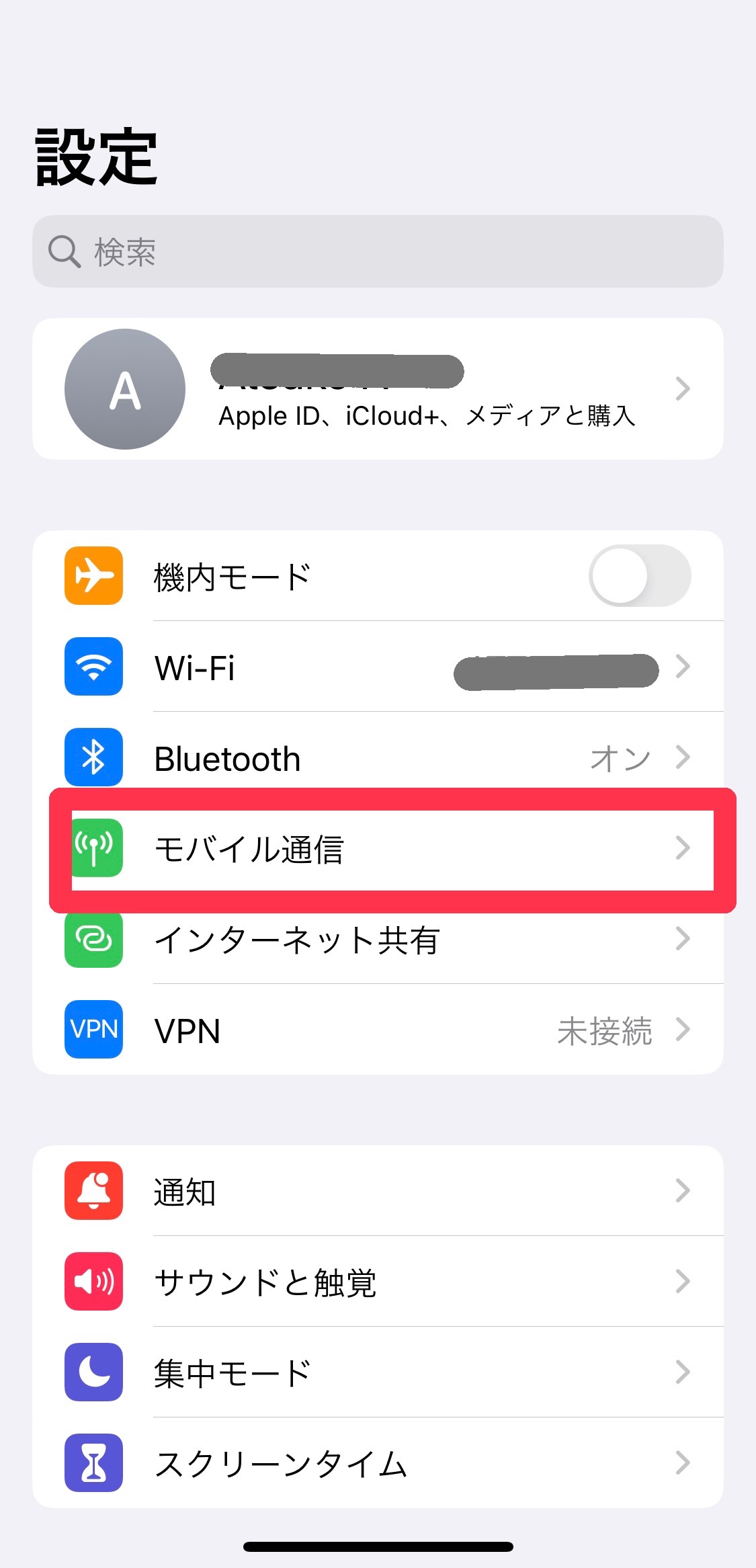
eSIM プラン追加手順
アクティベーション iPhone eSIM手動追加手順
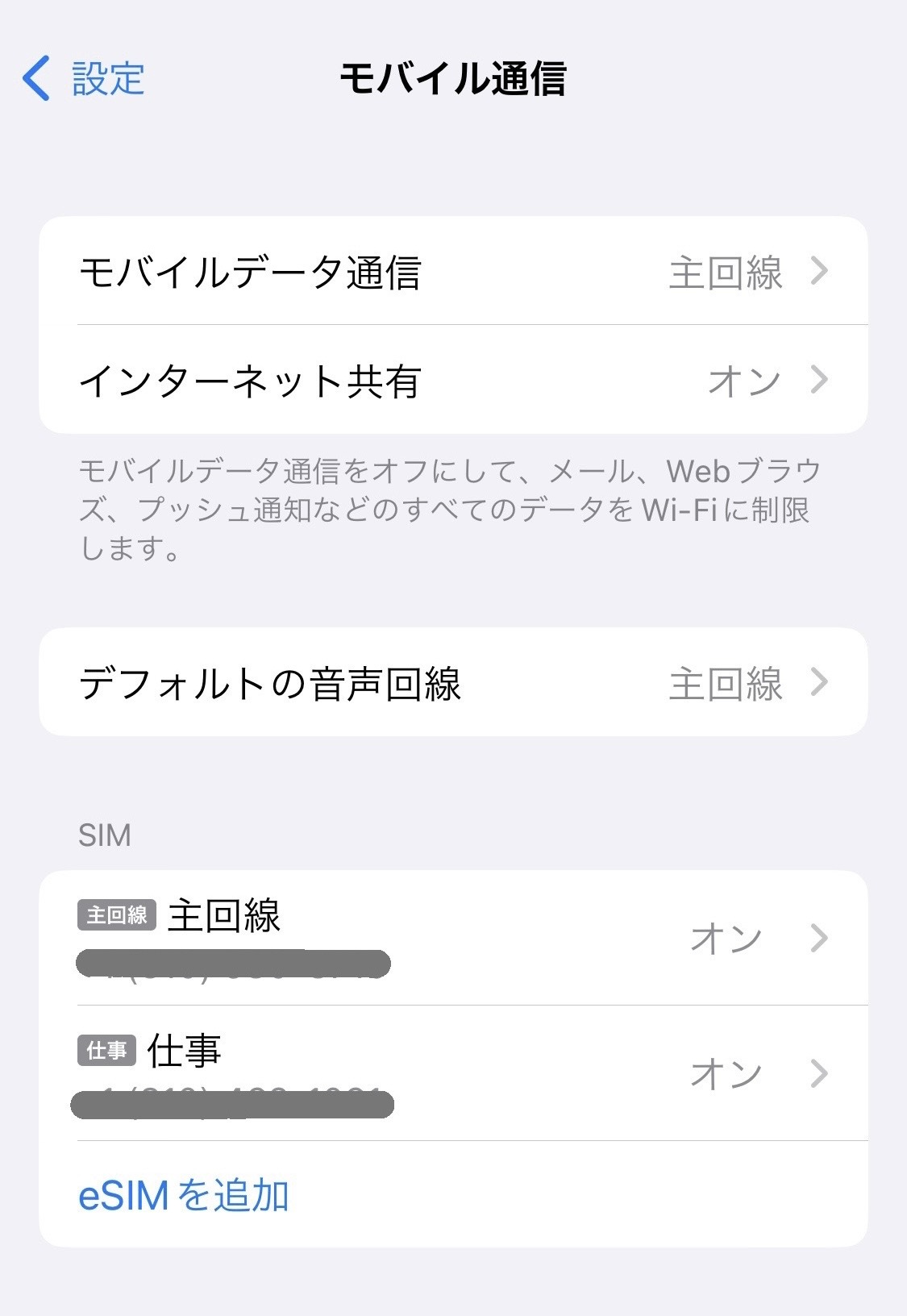
Step 1 「設定」アプリを開き「モバイル通信」を選択
ホーム画面から「設定」アプリを開き、「モバイル通信」(または「モバイルデータ通信」)をタップします。
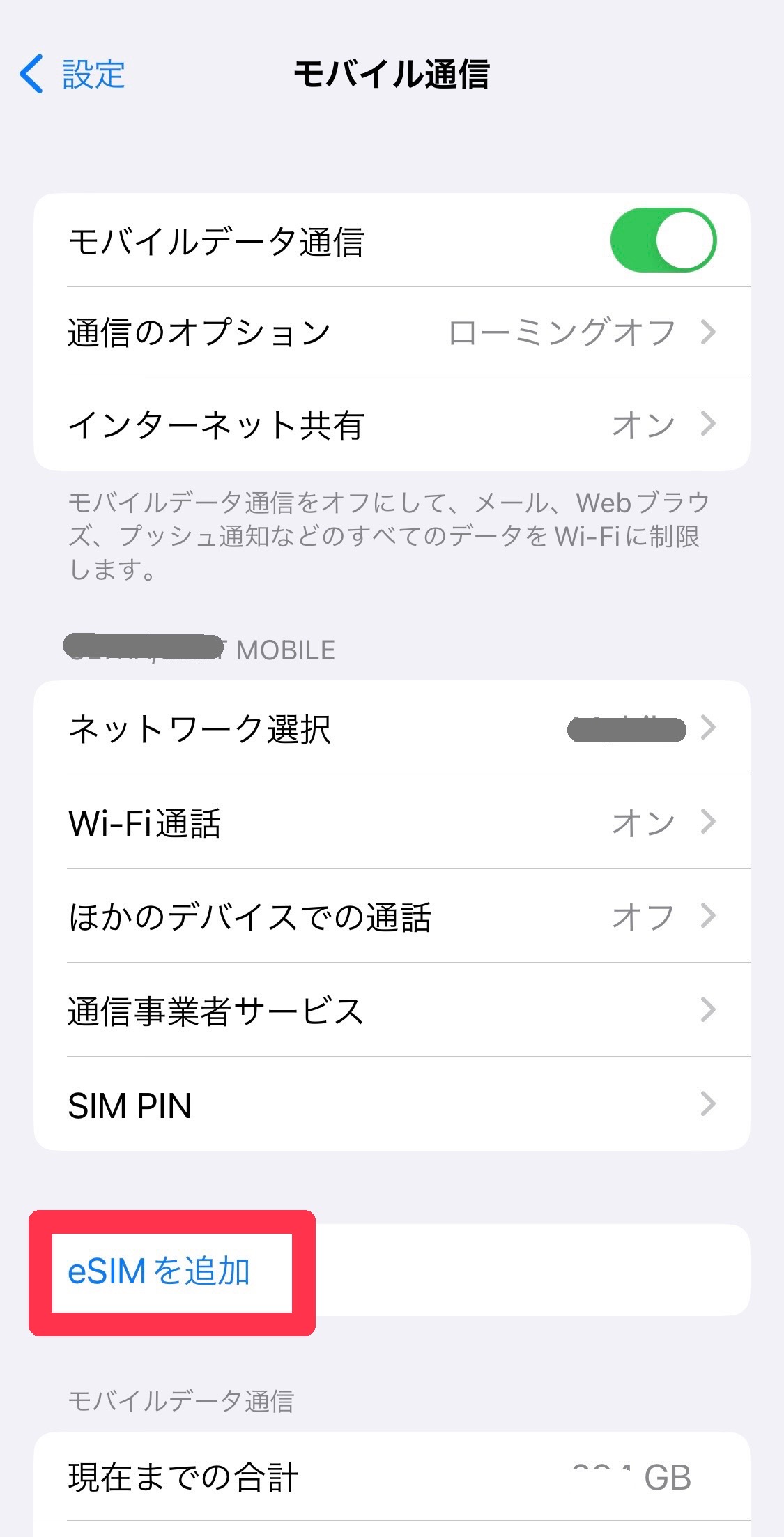
Step 2 「eSIMを追加」をタップ
SIM欄にある「eSIMを追加」をタップします。
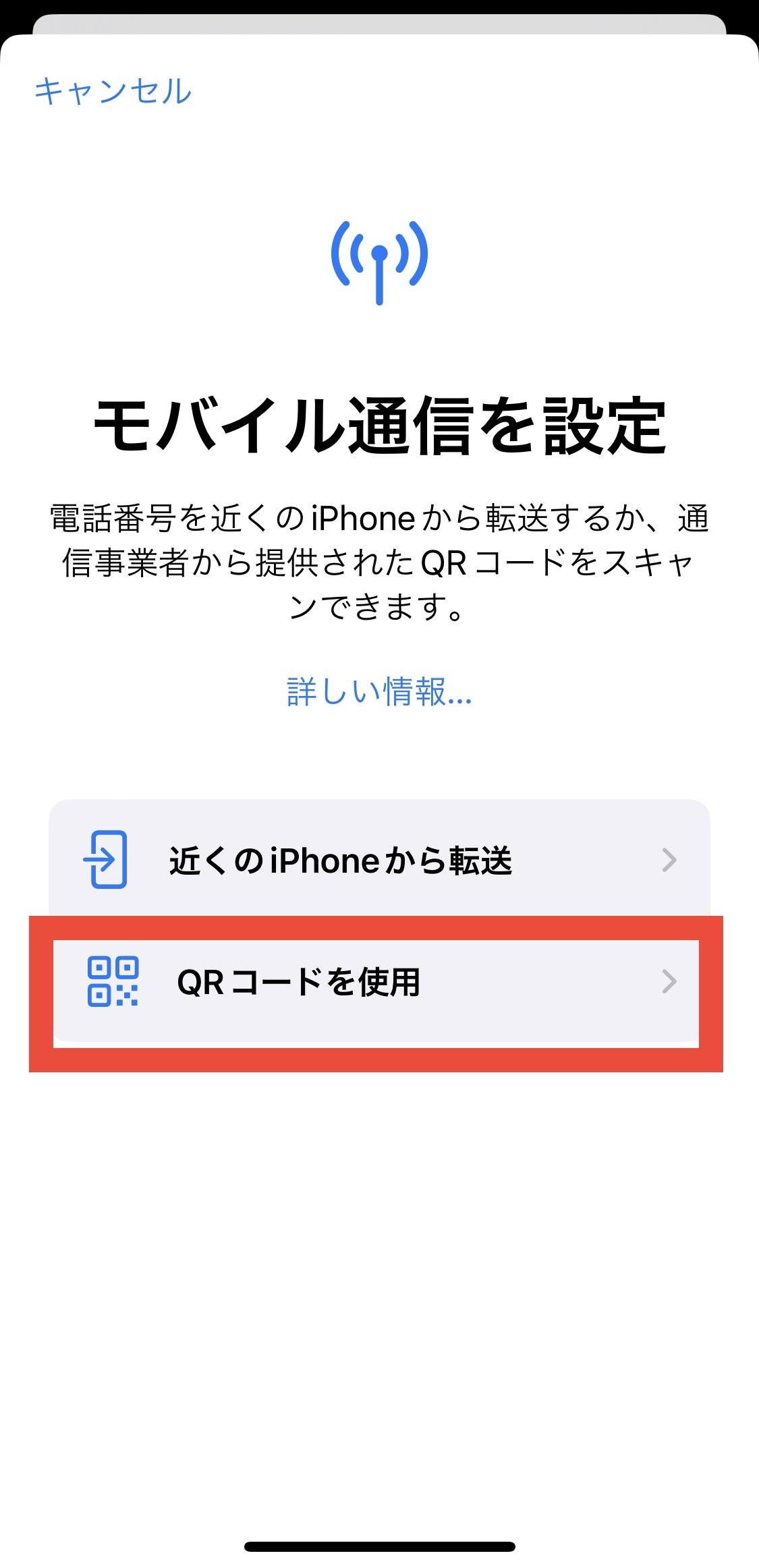
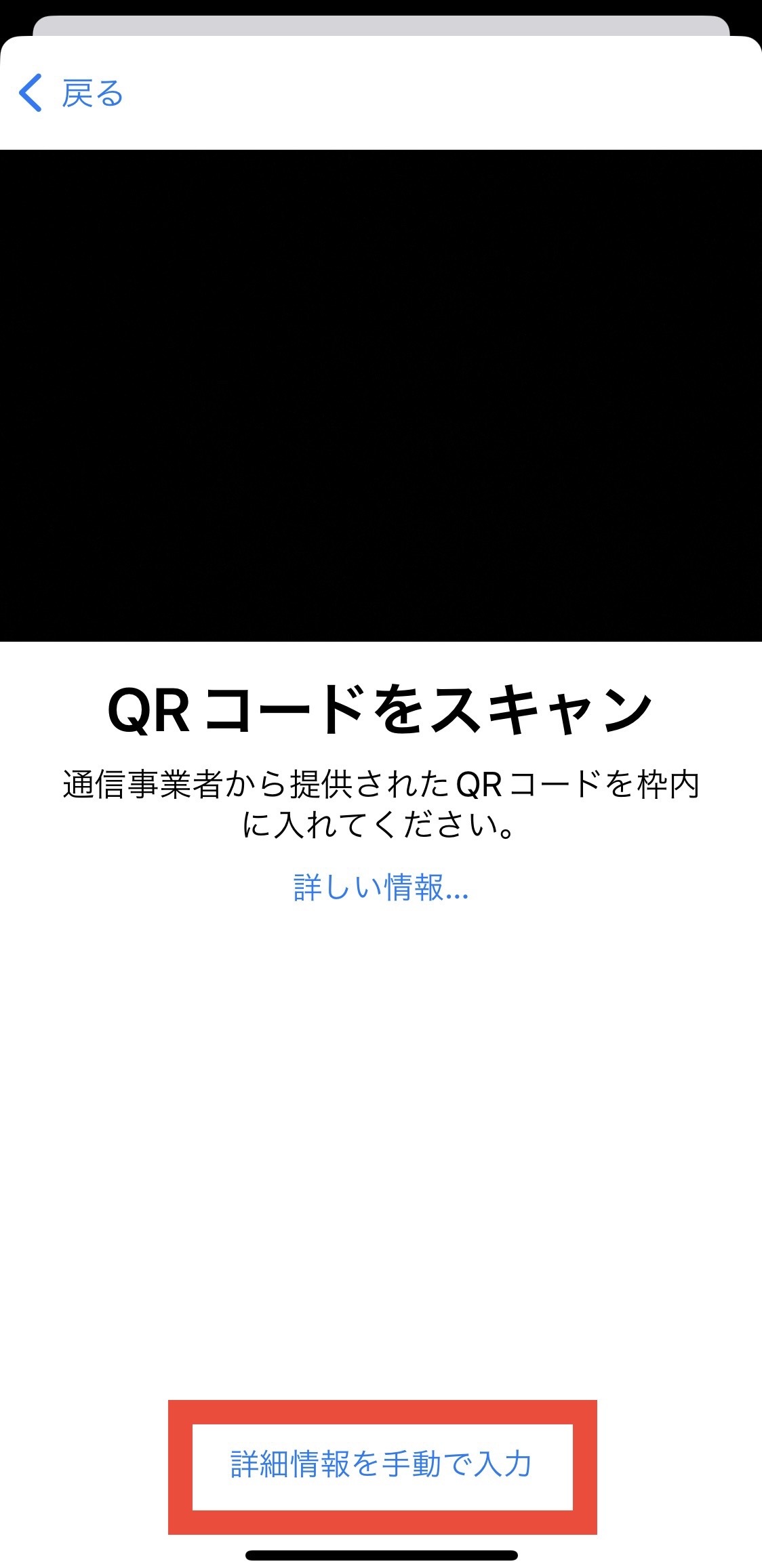
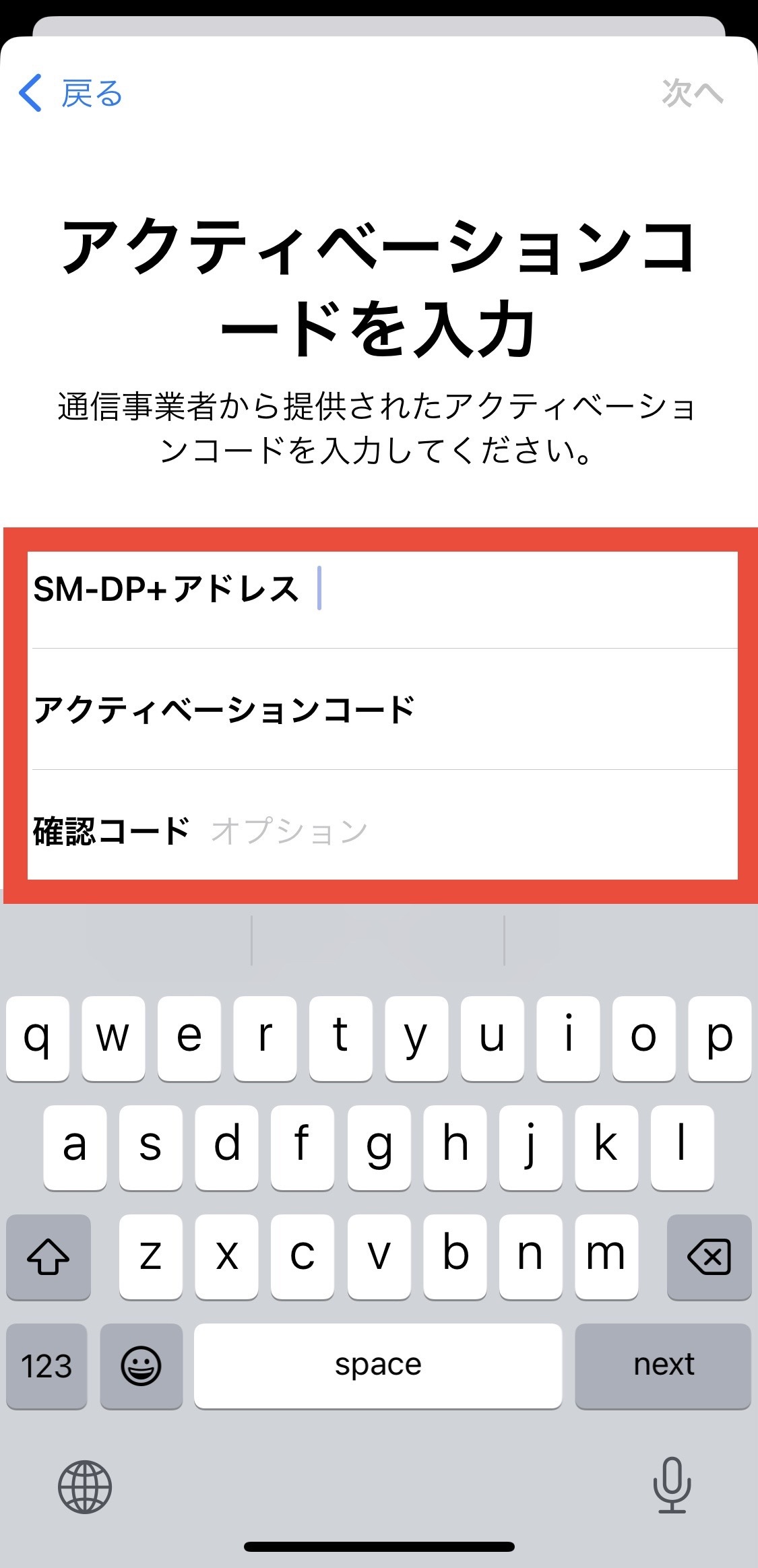
Step 3 詳細情報を手動で入力
「QRコードを使用」 ➔ 画面下部の「詳細情報を手動で入力」をタップします。
【入力項目】
・SM-DP+ Address: T-MOBILE.GDSB.NET
※アクティベーションコードおよび確認コードは空欄のまま「次へ」を押してください。
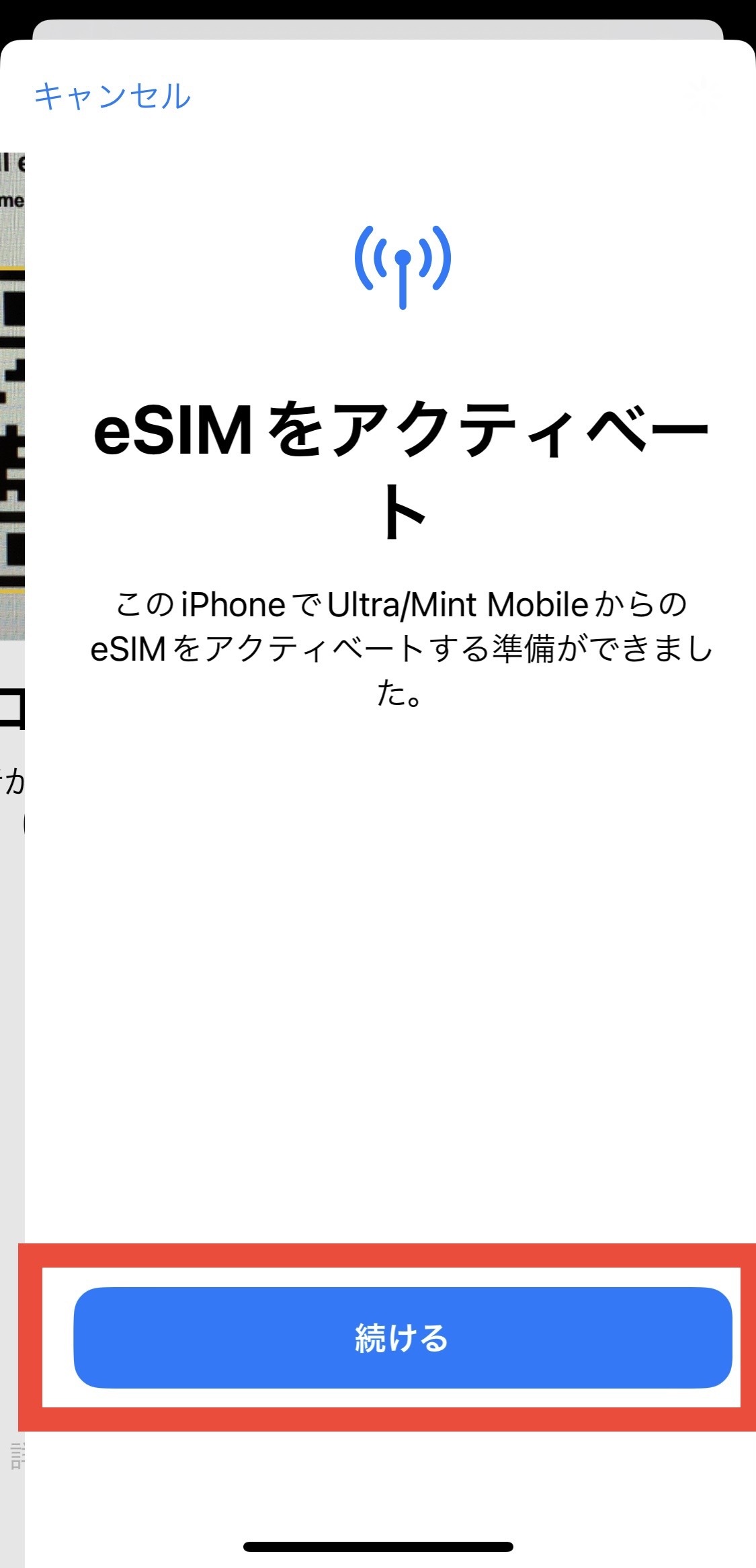
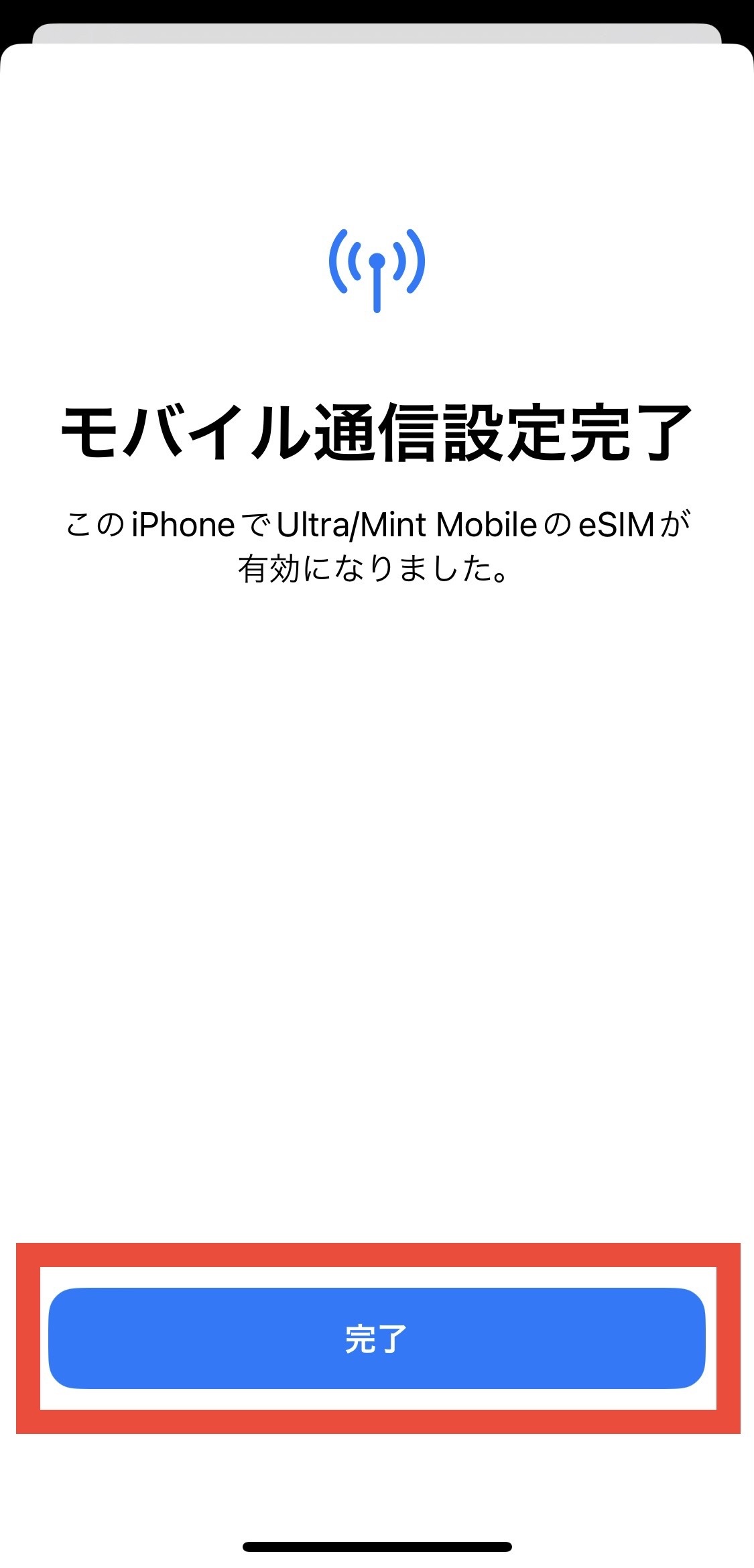
Step 4 - 5 eSIMのアクティベートと完了
「eSIMをアクティベート」と表示されたら「続ける」をタップします。アクティベート処理が完了し「モバイル通信設定完了」画面が表示されたら「完了」をタップしてください。
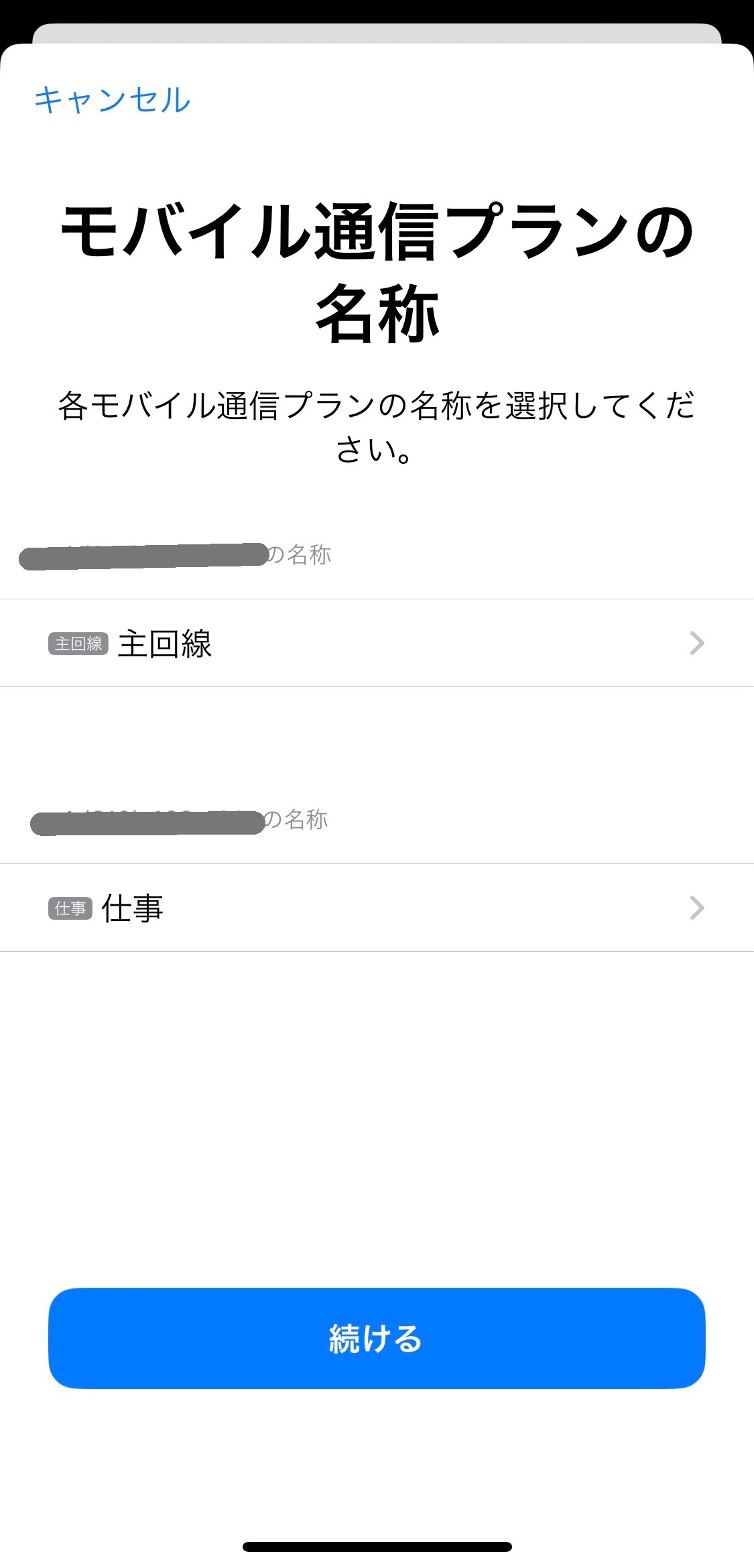
Step 6 モバイル通信プランの名称設定
追加したeSIMの識別用名称(例:主回線、副回線、UNIVERSAL等)を選択または入力し、「続ける」をタップします。
Step 7 電話番号の表示・アンテナピクトの確認
「設定」➔「モバイル通信」のSIM欄にて、追加した回線に電話番号が表示されているか確認します。電波アイコンが表示され正常に通信できましたら設定完了です。
対処法 うまくeSIMの追加ができない場合
- • Wi-Fi接続の確認: 安定したWi-Fi環境に接続した状態で、再度eSIM追加をお試しください。
- • iOS・キャリア設定の更新: 「設定」➔「一般」➔「ソフトウェアアップデート」より、最新のiOSにアップデートを行ってください。
- • 機内モードの再起動: 「機内モード」を約30秒間ONにした後、再度OFFに切り替えてください。
- •ネットワーク設定のリセット:「設定」➔「一般」➔「転送またはiPhoneをリセット」➔「リセット」➔「ネットワーク設定をリセット」
※リセットを行うと保存済みのWi-Fiパスワードも消去されますのでご注意ください。
- • セキュリティ・VPNの停止: VPN設定やセキュリティ対策ソフト(ノートン等)を一時的にOFF/削除してください。
この記事は参考になりましたか?
フィードバックありがとうございました!