
よくあるご質問
よくあるご質問にお答えします
「短期」の検索結果:2 件
- SIM / eSIM 短期プラン 開通手続き 最終更新:2025年6月23日
【アメリカ短期SIMプラン(eSIM版)】ご利用開始までの流れ
アメリカ短期SIMプラン(eSIM版)のご注文から、eSIMの追加・ご利用開始までの手順をご案内します。
以下の ①〜⑥ の順でお手続きをお願いいたします。? 選べるプラン期間
7日間 / 10日間 / 14日間 / 20日間 / 25日間 / 30日間 / 40日間 / 50日間 / 60日間
1ご希望の日数のプランを選択してカートに進む
プランページよりご希望の日数のプランを選択し、【カートに入れる】→【ご購入手続きへ】と進んでください。
2マイページへログイン、または新規会員登録
既にアカウントをお持ちの方はマイページへログイン、初めてご利用の方は新規会員登録を行ってください。
3案内に従ってご注文を完了する
画面の案内に従い、お支払い情報などを入力してご注文を完了してください。
4【ご利用情報】画面でeSIM番号(EID・IMEI)を登録する
【ご利用情報】画面が表示されたら、【eSIM番号を登録する】から以下の情報を入力し【保存する】を押してください。
・EID番号(32桁)
・IMEI番号(15桁)
※確認方法は EID番号・IMEI番号の確認方法 をご参照ください。
5【アクティベーション依頼】画面でご希望利用開始日を選択する
【アクティベーションのご依頼】画面が表示されたら、ご希望利用開始日を選択し【アクティベーションを依頼する】を押してください。
✅ 選択したご希望利用開始日(アメリカ西海岸時間)よりご利用いただけます。
お電話番号もご利用開始日に確定します。6前日に届くメールの手順でeSIMを追加・設定する
ご利用開始日の前日に、件名:「eSIMアクティベーション完了のお知らせ」メールが届きます。
メール内に記載の手順に従い、お使いのスマートフォンにeSIMを追加・設定してください。? eSIM追加後の電話番号確認方法
Android:「設定」→「端末情報」→「電話番号」
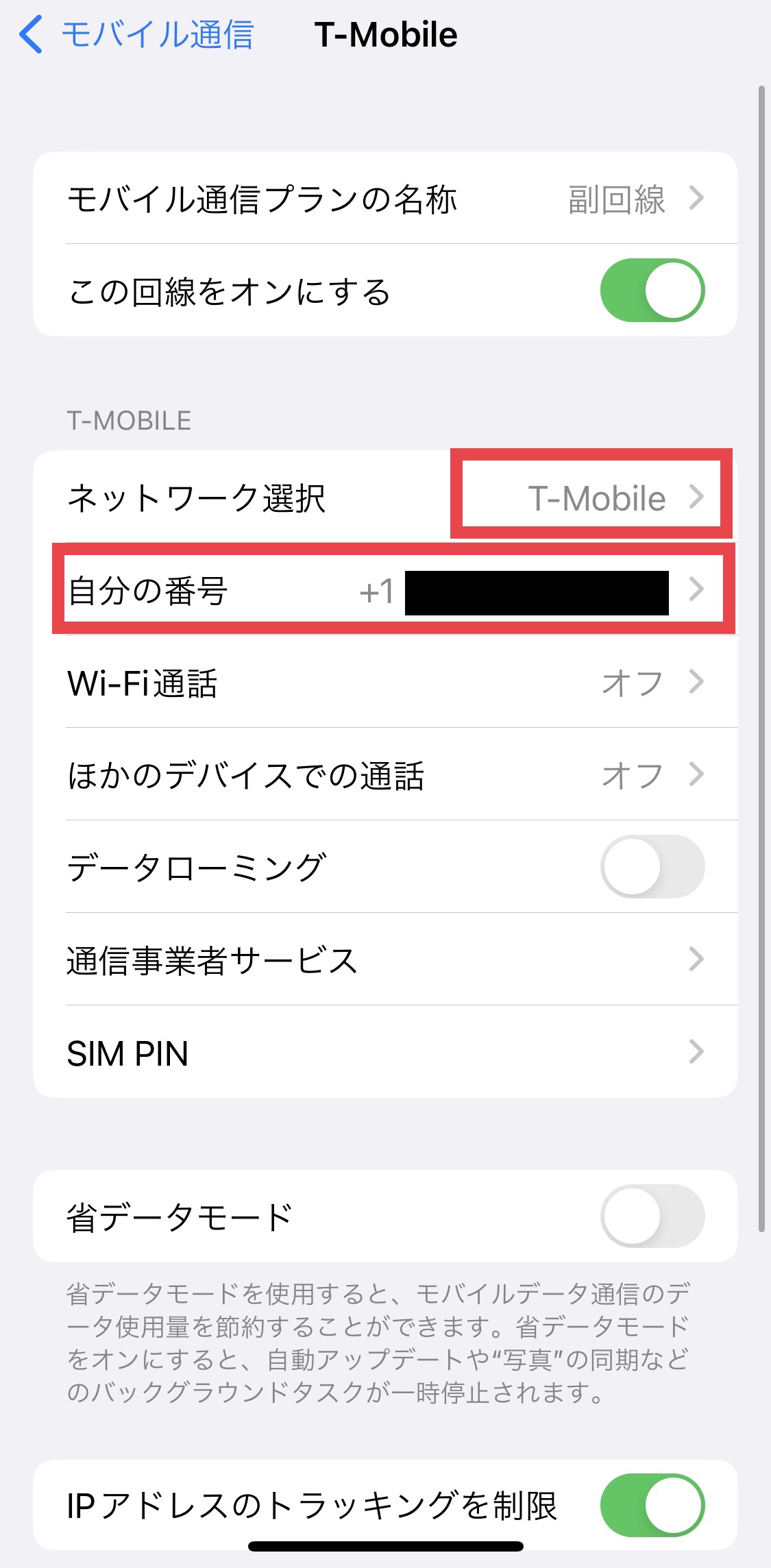
iPhone(iOS):「設定」→「電話」→「自分の番号」
※電話番号が表示されない場合は、一度スマートフォンを再起動してください。
※eSIM追加手順の詳細は eSIM追加手順(アメリカ短期SIMプラン) をご参照ください。⚠️ eSIMの追加はアメリカ国内のみで可能です。アメリカ到着後に追加をお願いいたします。
? ご利用期間について
- ご利用期間は利用開始日を含みます。
- ご利用期間終了後は自動解約となります(解約手続き不要)。
- アメリカ国外での使用・国際電話はご利用いただけません。
- ジャパンコールをご希望の場合は、ジャパンコール付きプランをご購入ください。
- その他のオプションプランはお申し込みいただけません。
【例】10日間プランの場合
ご利用開始日:7月3日
ご利用可能期間:7月3日 〜 7月12日⚠️ ご注意事項
- アクティベーション完了メールが迷惑メールフォルダに届く場合があります。customer@universalmobile.us を信頼リストに追加してください。
ご不明な点がございましたら、お気軽にお問い合わせください。
UNIVERSAL Mobile カスタマーサポート
customer@universalmobile.us詳細を見る 0 0 -
ご利用開始日(アメリカ日時)になりましたら、お使いになるスマートフォンでeSIMを追加します。
※ご利用開始日より前は設定できません
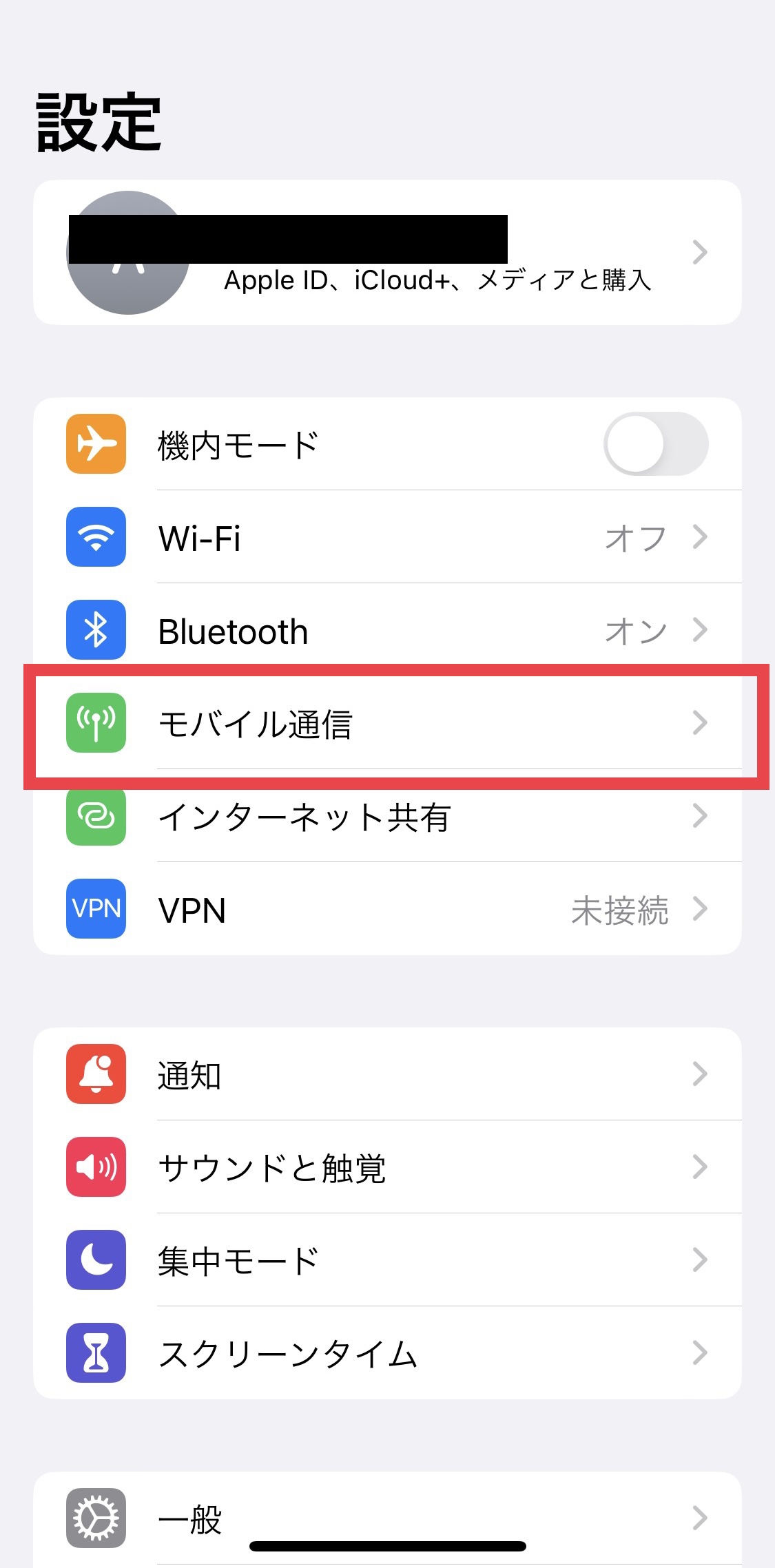
①Wifiへ接続後、[設定]より[モバイル通信]をタップ
※機内モードはオフに設定してください
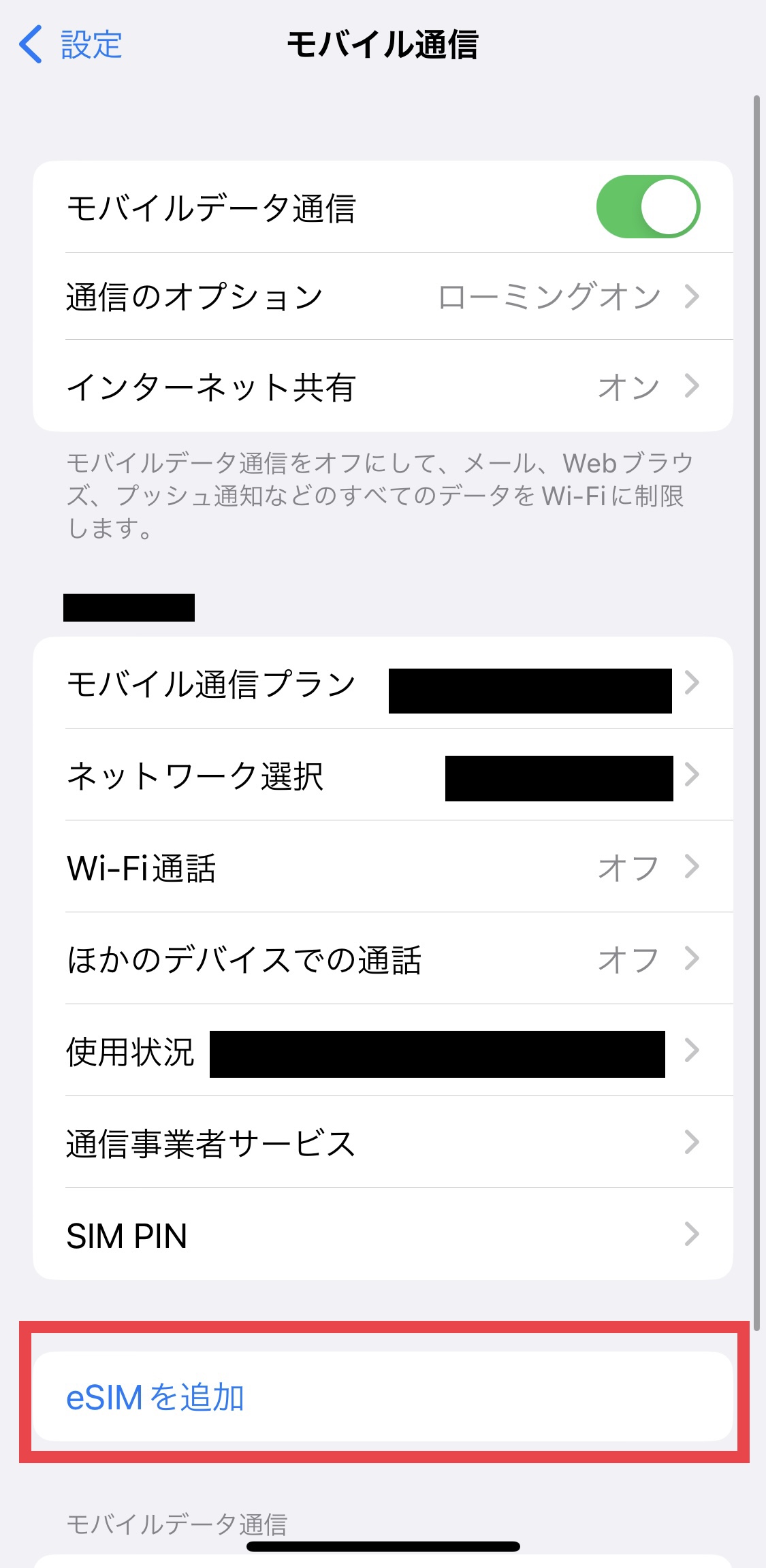
②[eSIMを追加]をタップ
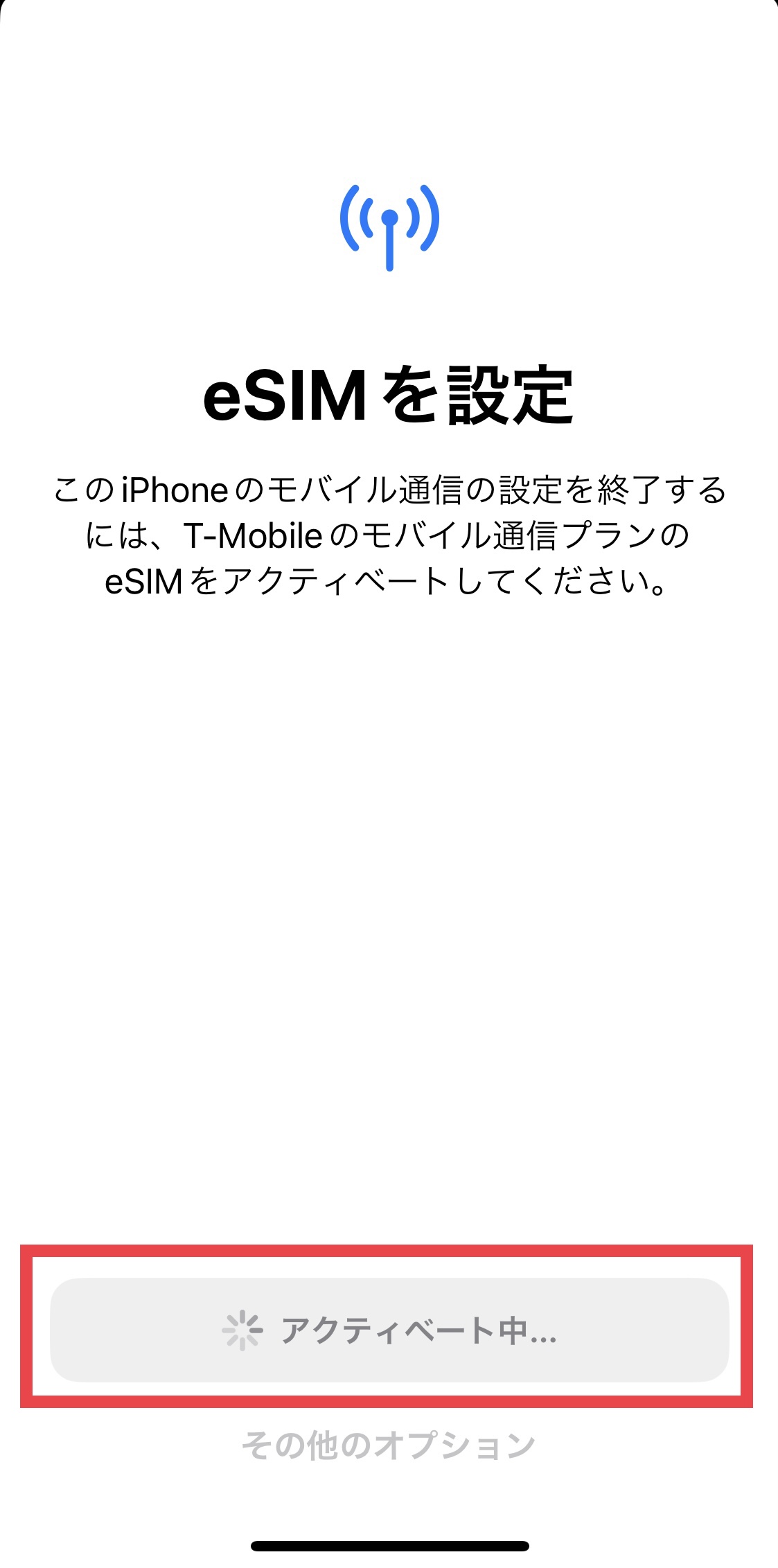
③[eSIMを設定]をタップ

設定には約30秒ほどかかります。
[アクティベート中]と表示された画面のままお待ちください。
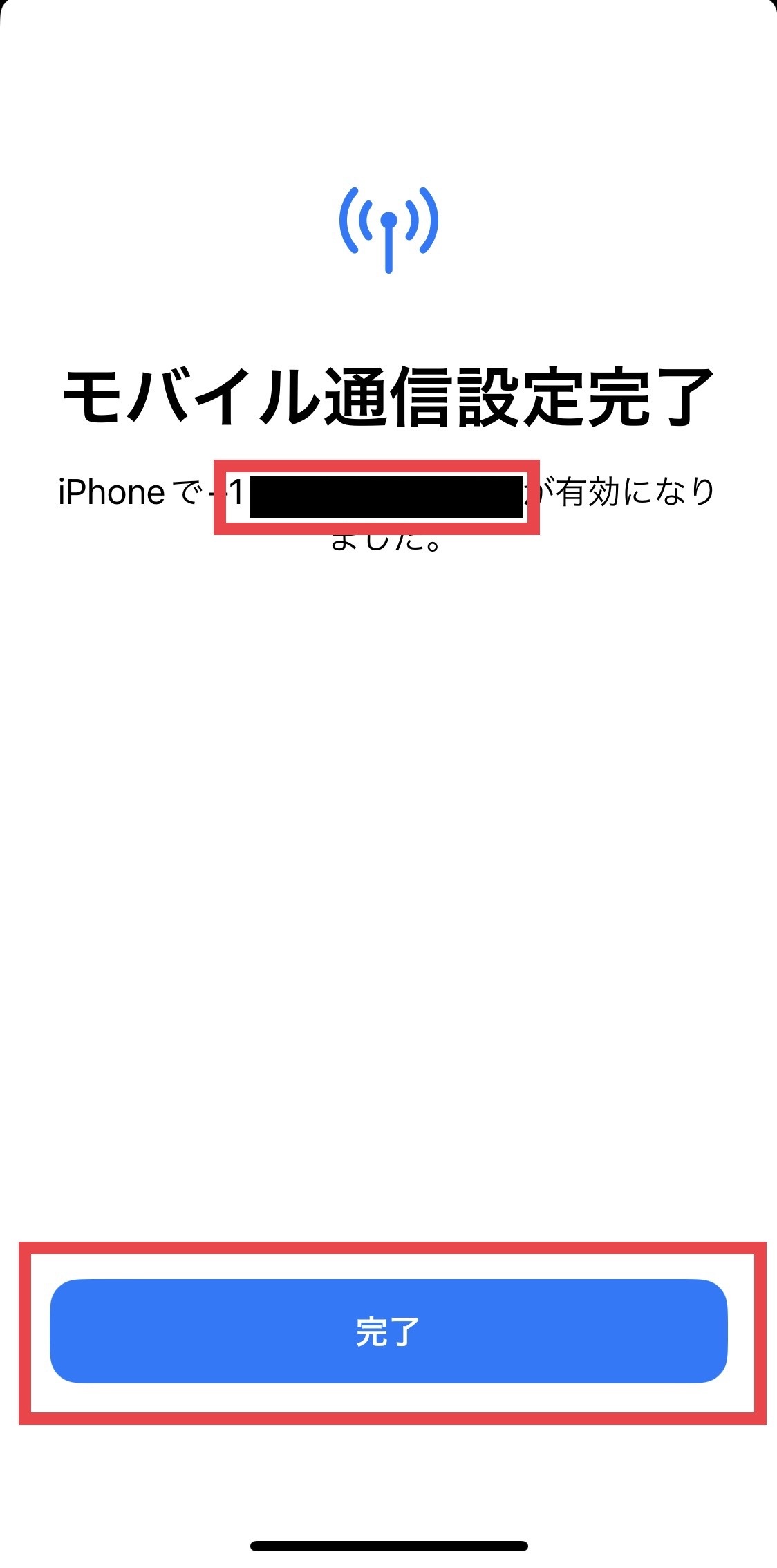
④モバイル通信設定完了と表示されます
画面内に表示される電話番号がお客様の電話番号です。
[完了]をタップし、次の画面へ進む。
⑤モバイル通信プランの名称を設定
名称はお好きに設定してください。
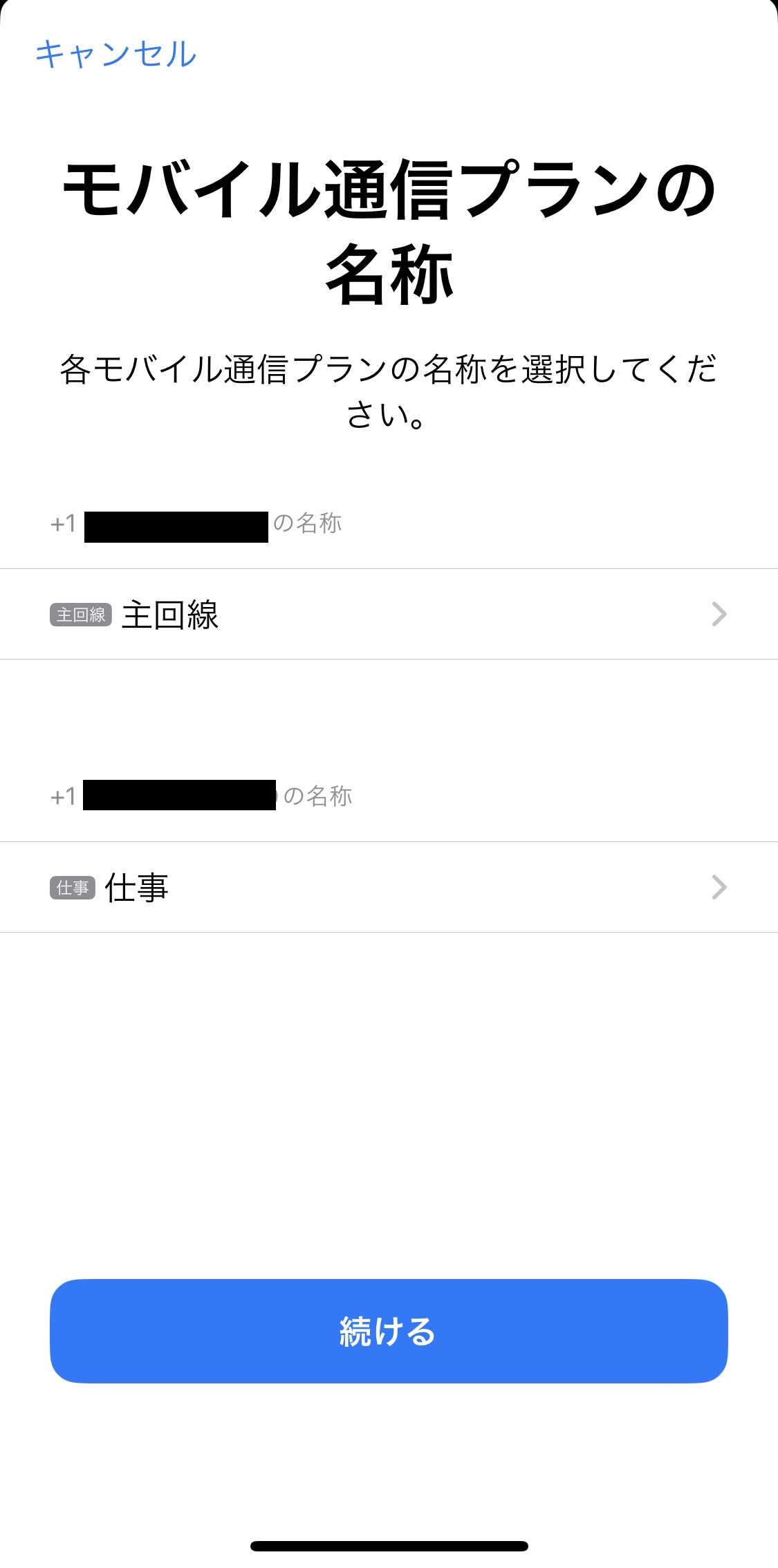
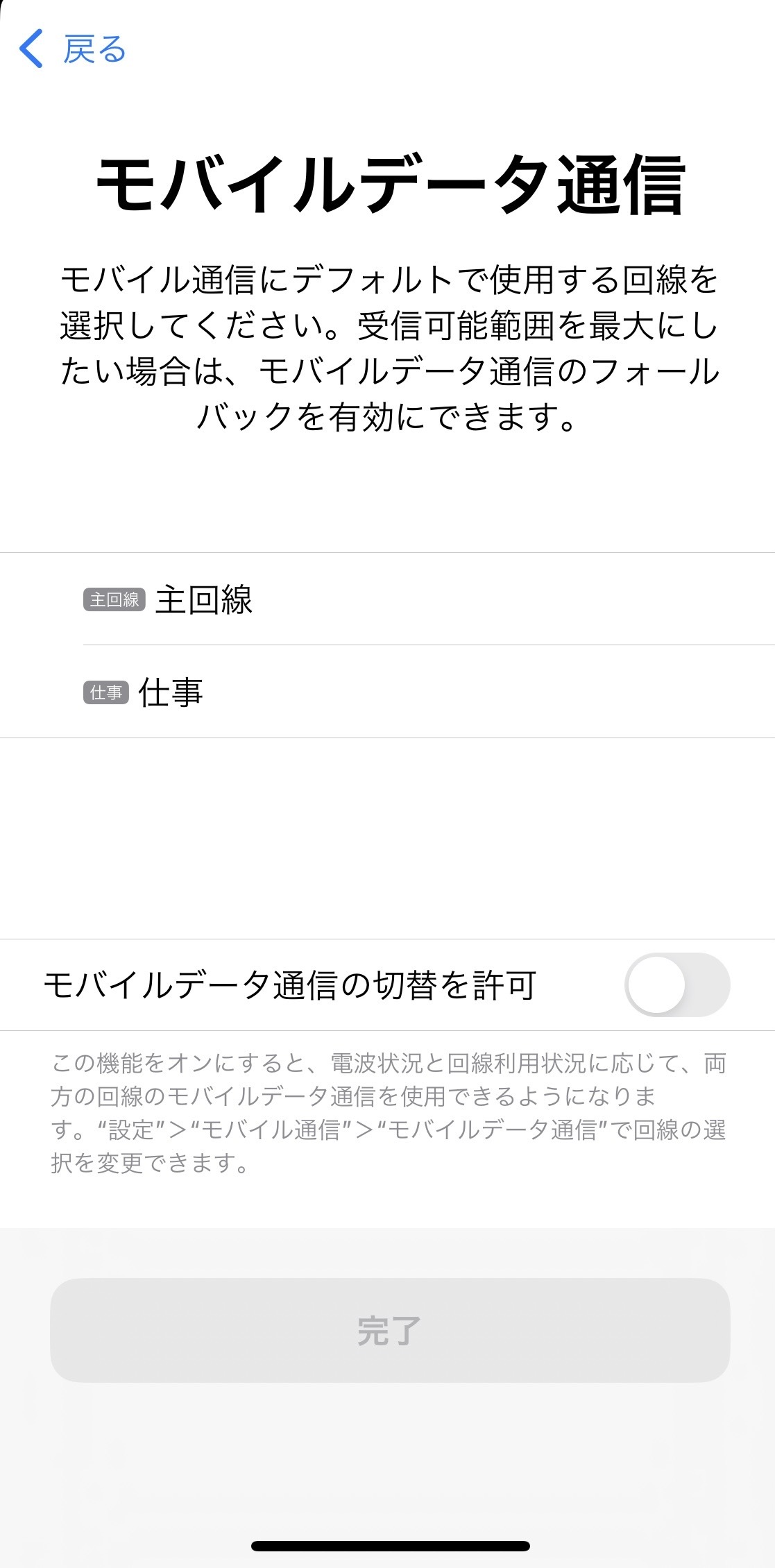
次の画面で、設定した名称の方(追加した方のeSIM)をデフォルトに選択する。
⑥[モバイル通信]にネットワークT-mobileとお客様の電話番号が追加されます
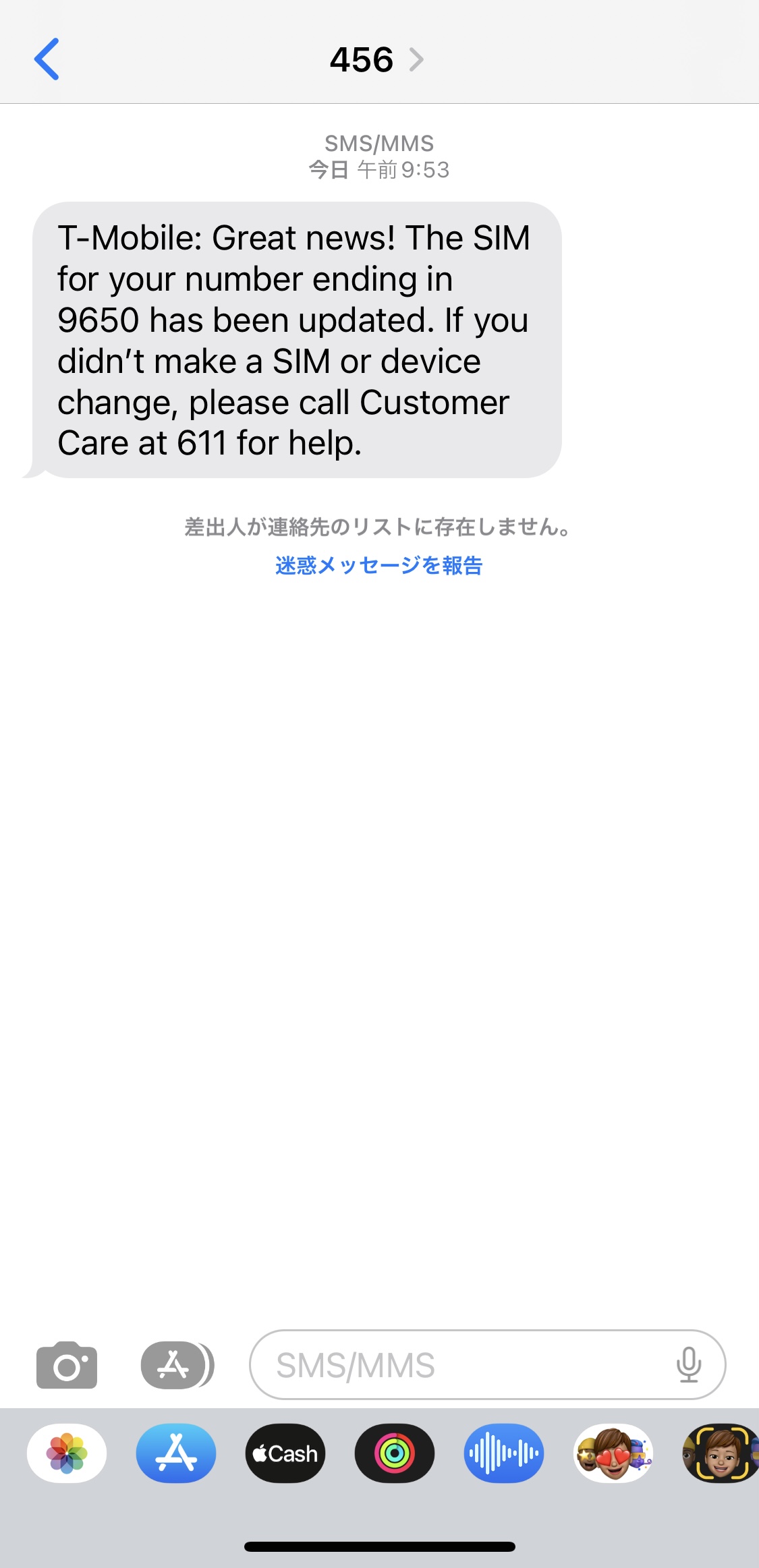
eSIMの追加、設定が完了するとSMSが届きます。
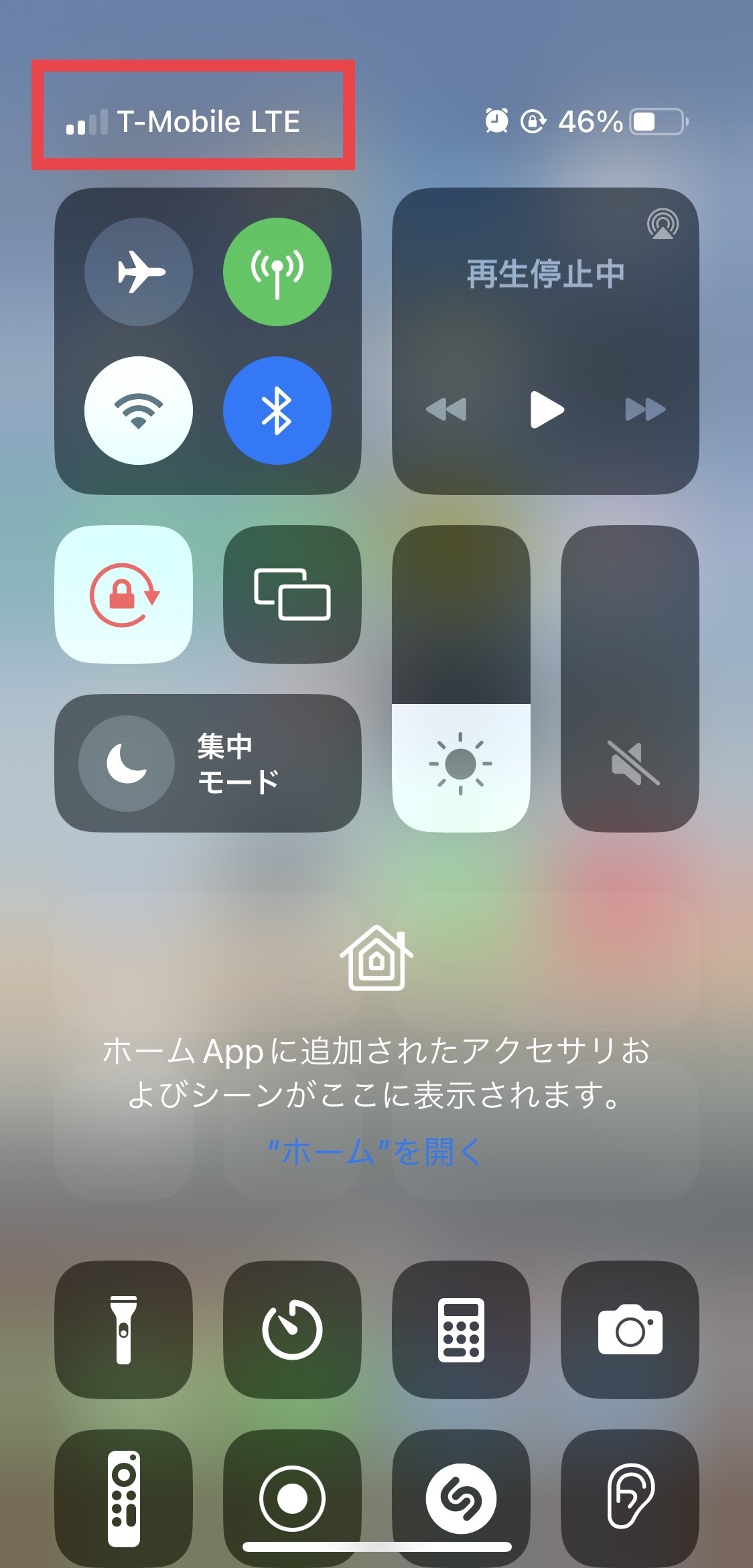
⑦[T-mobile]電波の受信をご確認いただき、以上でeSIMの追加、設定は完了です。
=====================
〈電話番号の確認方法〉
▼Android端末の場合
「設定」→ 「端末情報」→「電話番号」
▼iOS端末の場合(iPhone)
「設定」→「電話」→「自分の番号」
※電話番号が表示されない場合は一度スマホを再起動してください
=====================
〈うまくeSIMの追加ができない場合の対処法〉
・WiFiに接続してからeSIM追加を試してみる
・キャリア設定のアップデートがないか確認し、最新のiOSにアップデートする
・ 「機内モード」を 30 秒ほど有効にしてから、再び無効にする
・ ネットワーク設定をリセットする
「設定」→「一般」→「リセット」→「ネットワーク設定をリセット」
※ネットワーク設定のリセットを行うと、接続されていたWi-Fi設定がリセットされますのでご注意ください。
・ VPNやウイルス対策ソフト(ノートン等)をオフにする
詳細を見る 0 0