
FAQリストに戻る 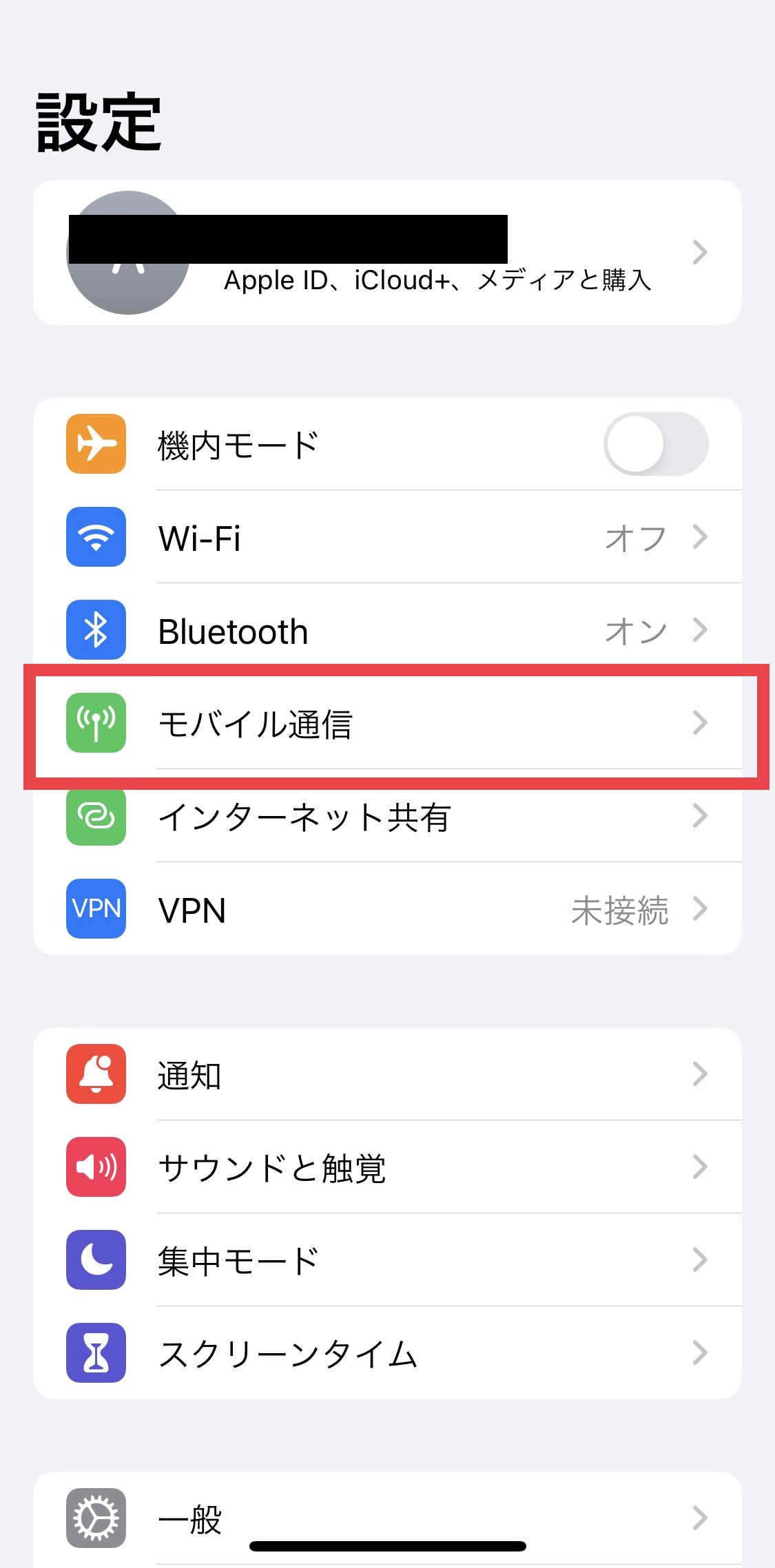
【アメリカ短期SIMプラン(eSIM版)】eSIM追加手順
eSIM 追加・設定手順
ご利用開始日(アメリカ日時)になりましたら、お使いになるスマートフォンでeSIMを追加します。
※ご利用開始日より前は設定できません
eSIM追加・設定手順
1
Wi-Fiへ接続後、[設定]より[モバイル通信]をタップ
※機内モードはオフに設定してください
2
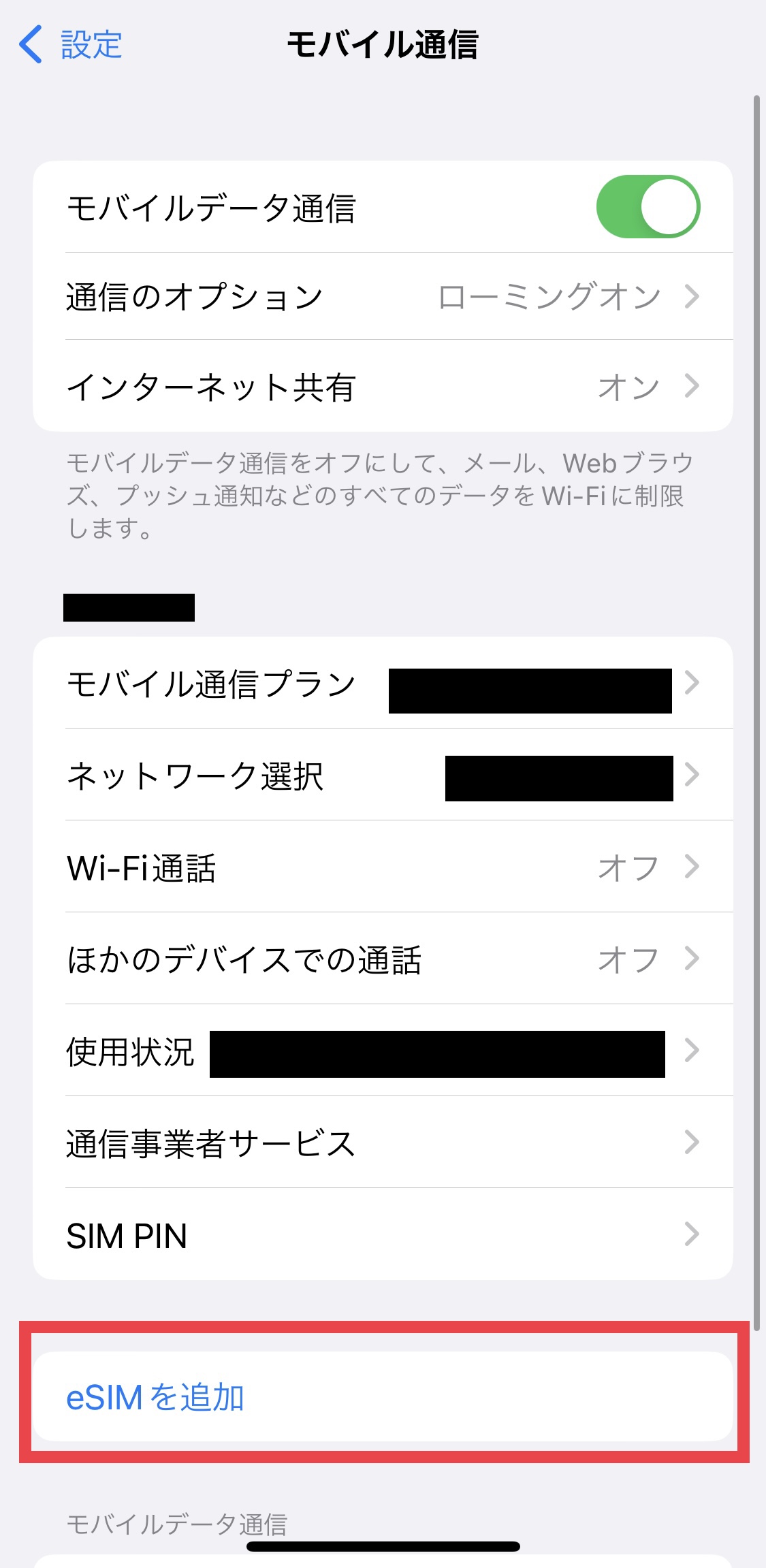
[eSIMを追加]をタップ
3
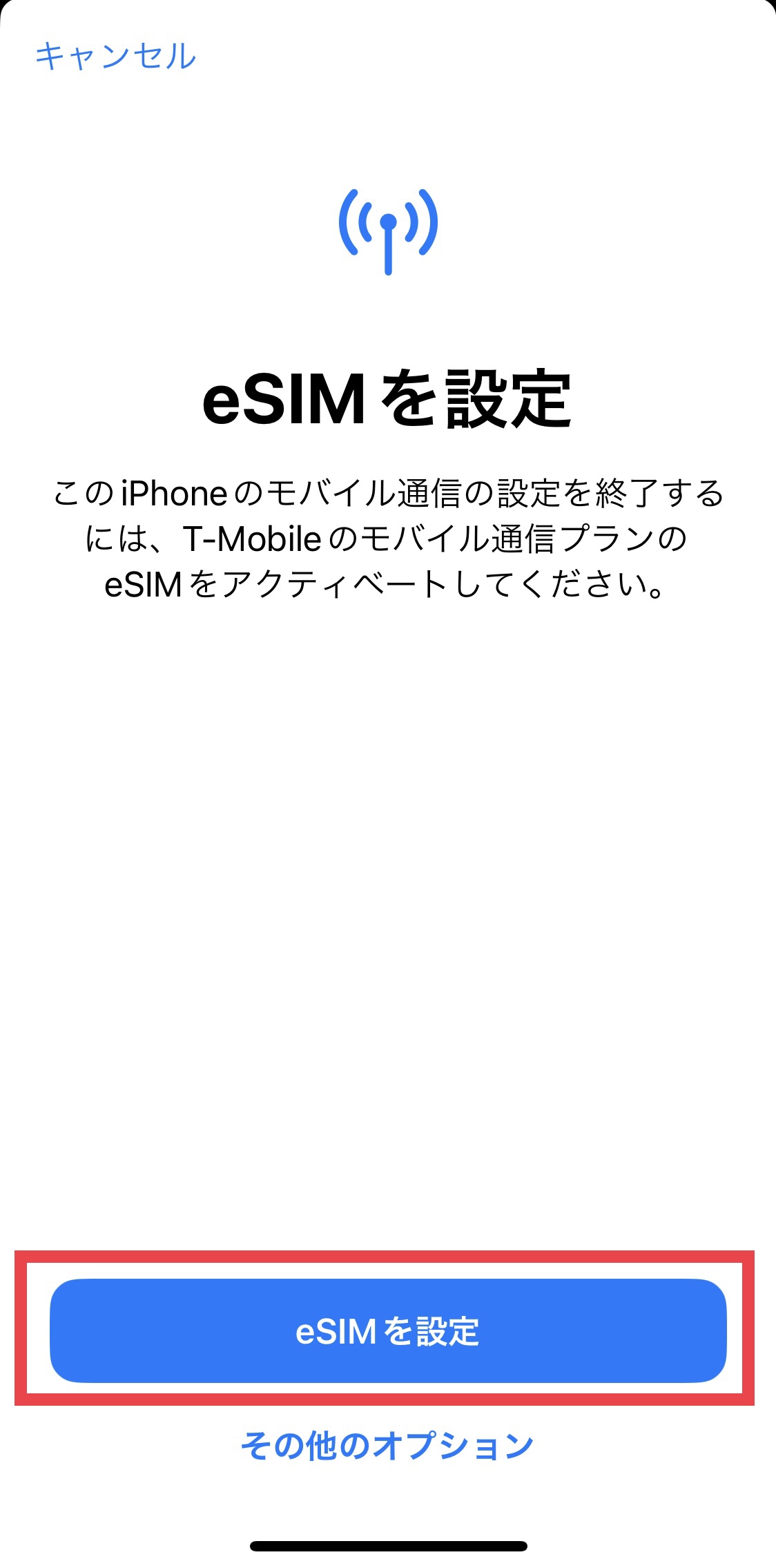
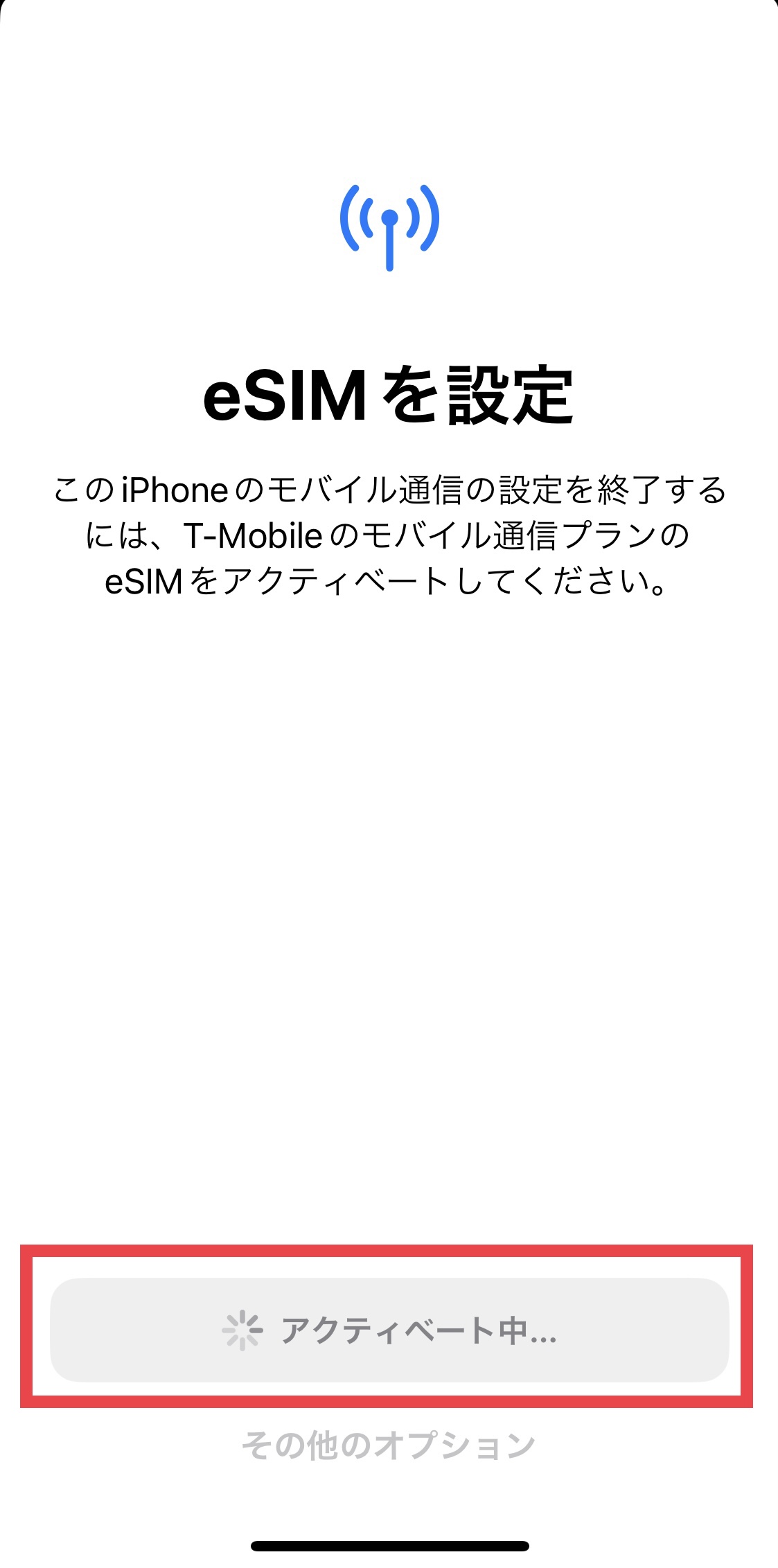
[eSIMを設定]をタップ
設定には約30秒ほどかかります。[アクティベート中]と表示された画面のままお待ちください。
4
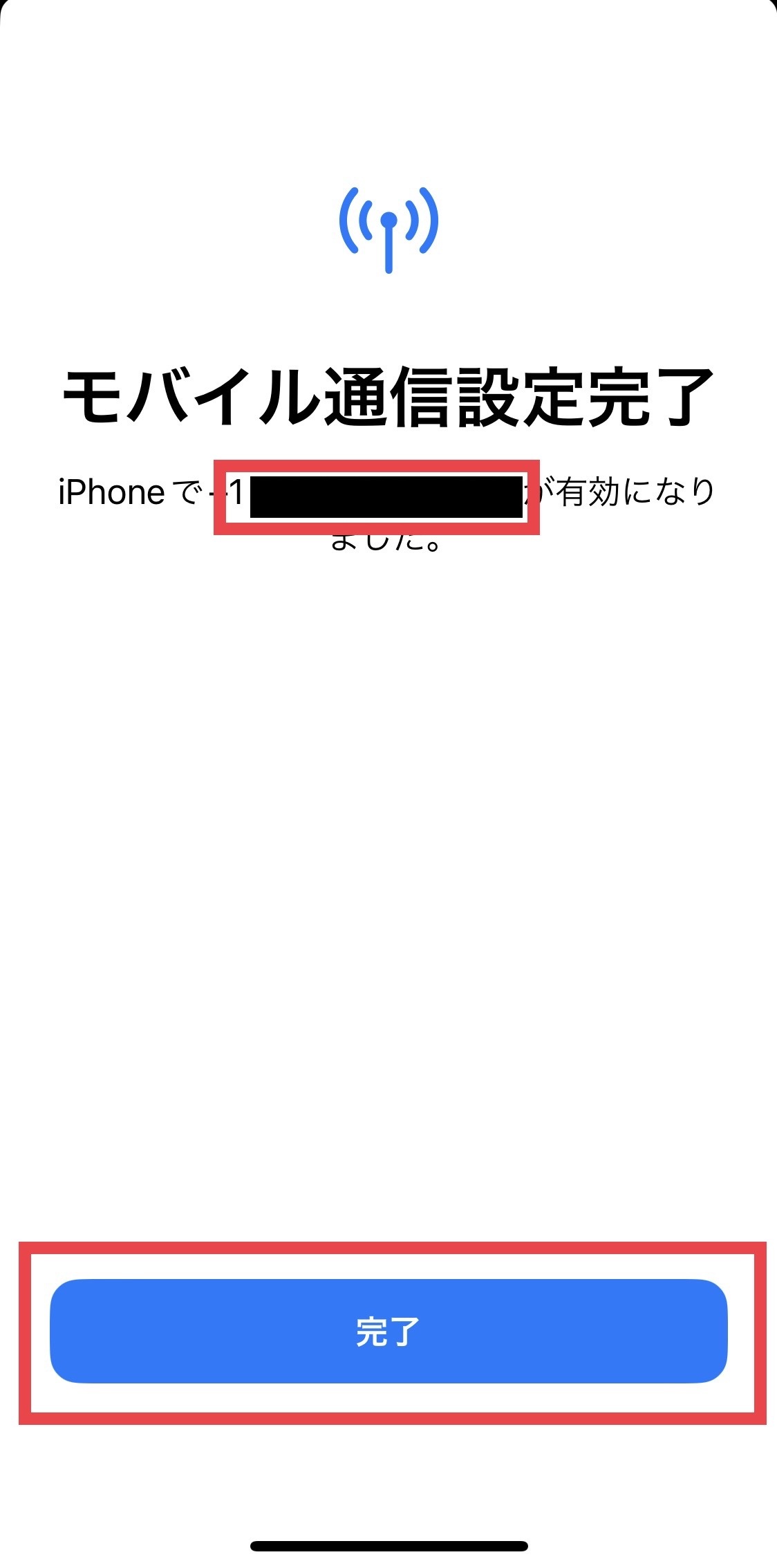
モバイル通信設定完了と表示されます
画面内に表示される電話番号がお客様の電話番号です。[完了]をタップし、次の画面へ進む。
5
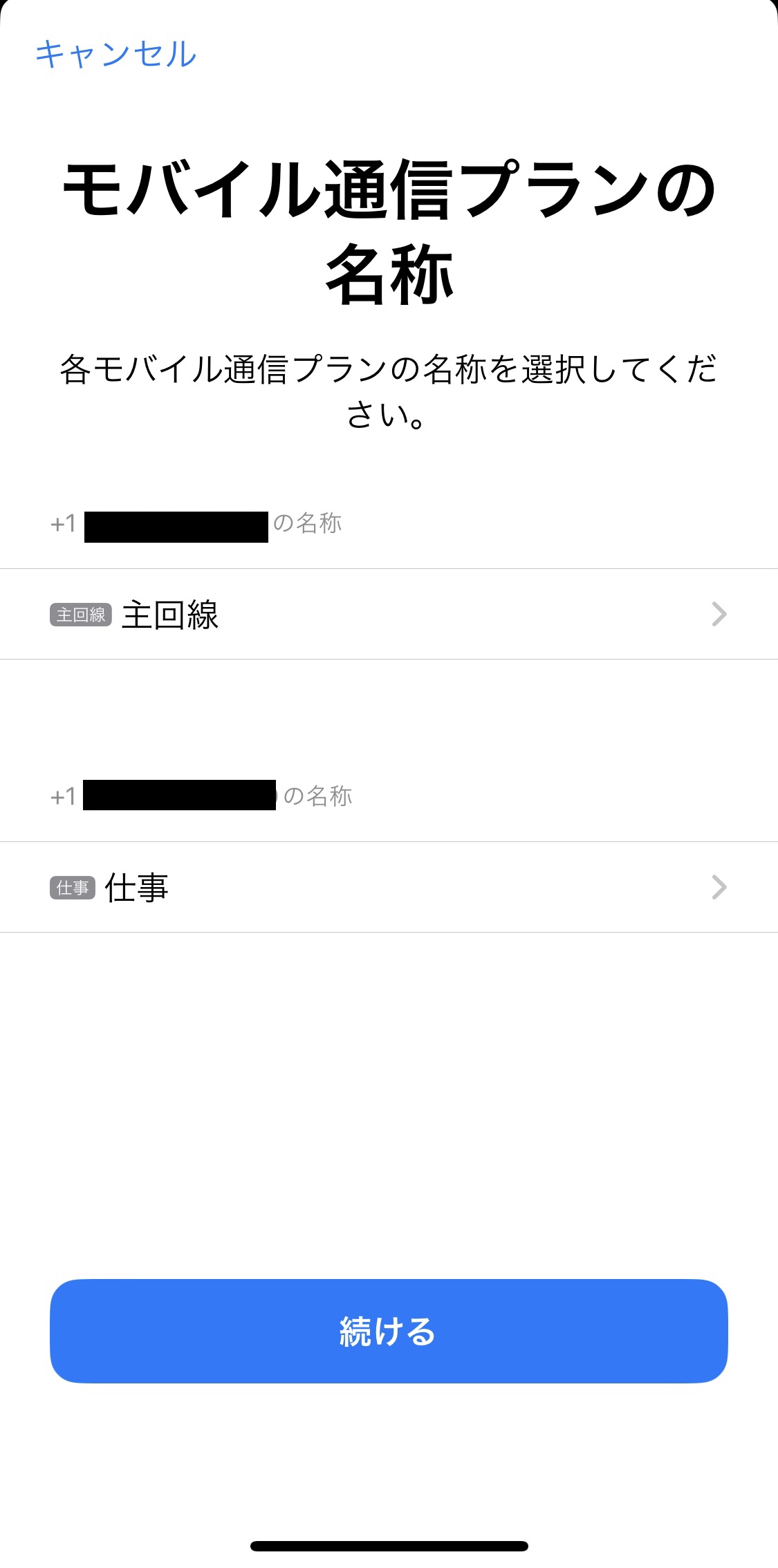
モバイル通信プランの名称を設定
名称はお好きに設定してください。
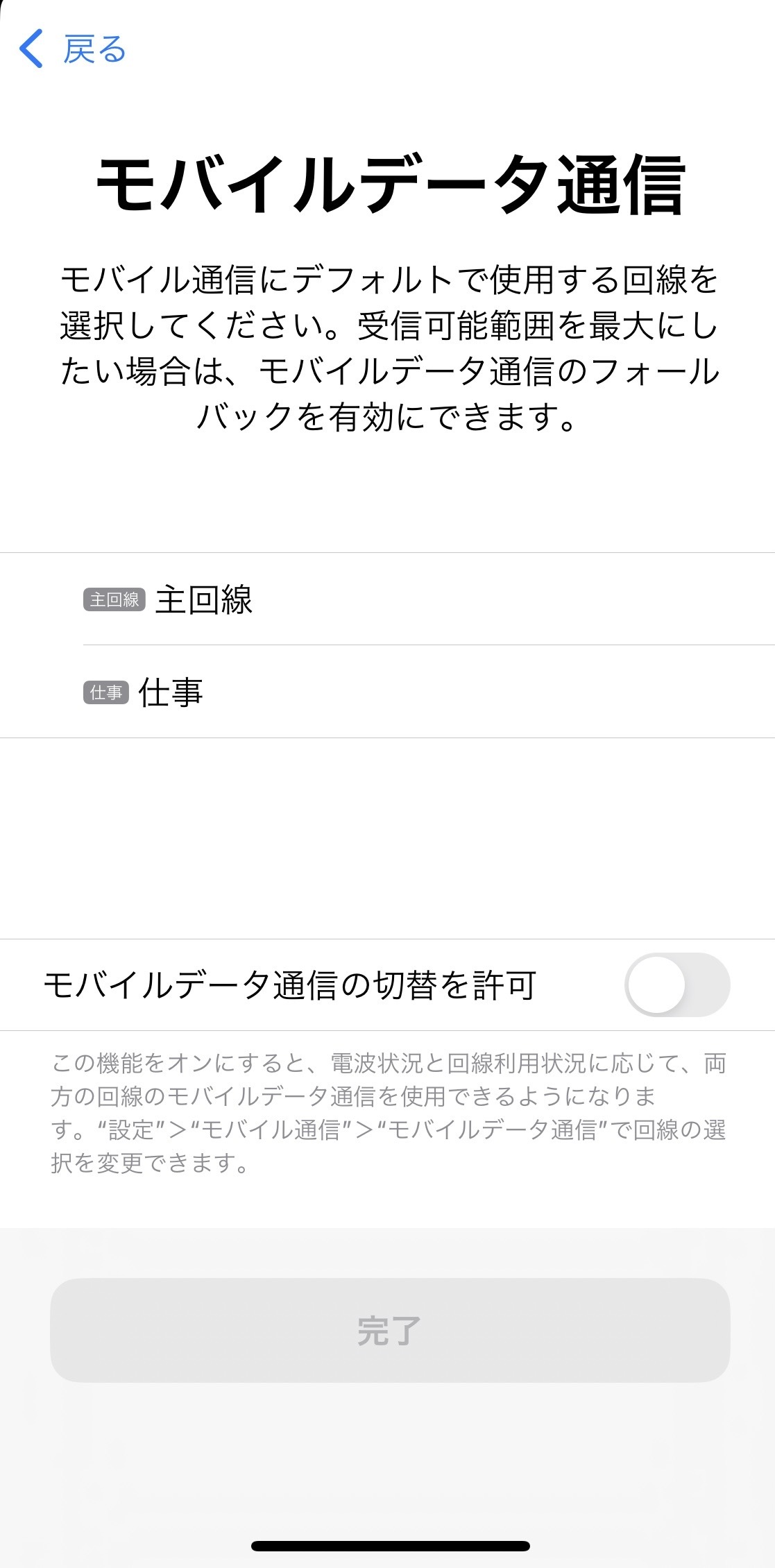
次の画面で、設定した名称の方(追加した方のeSIM)をデフォルトに選択する。
6
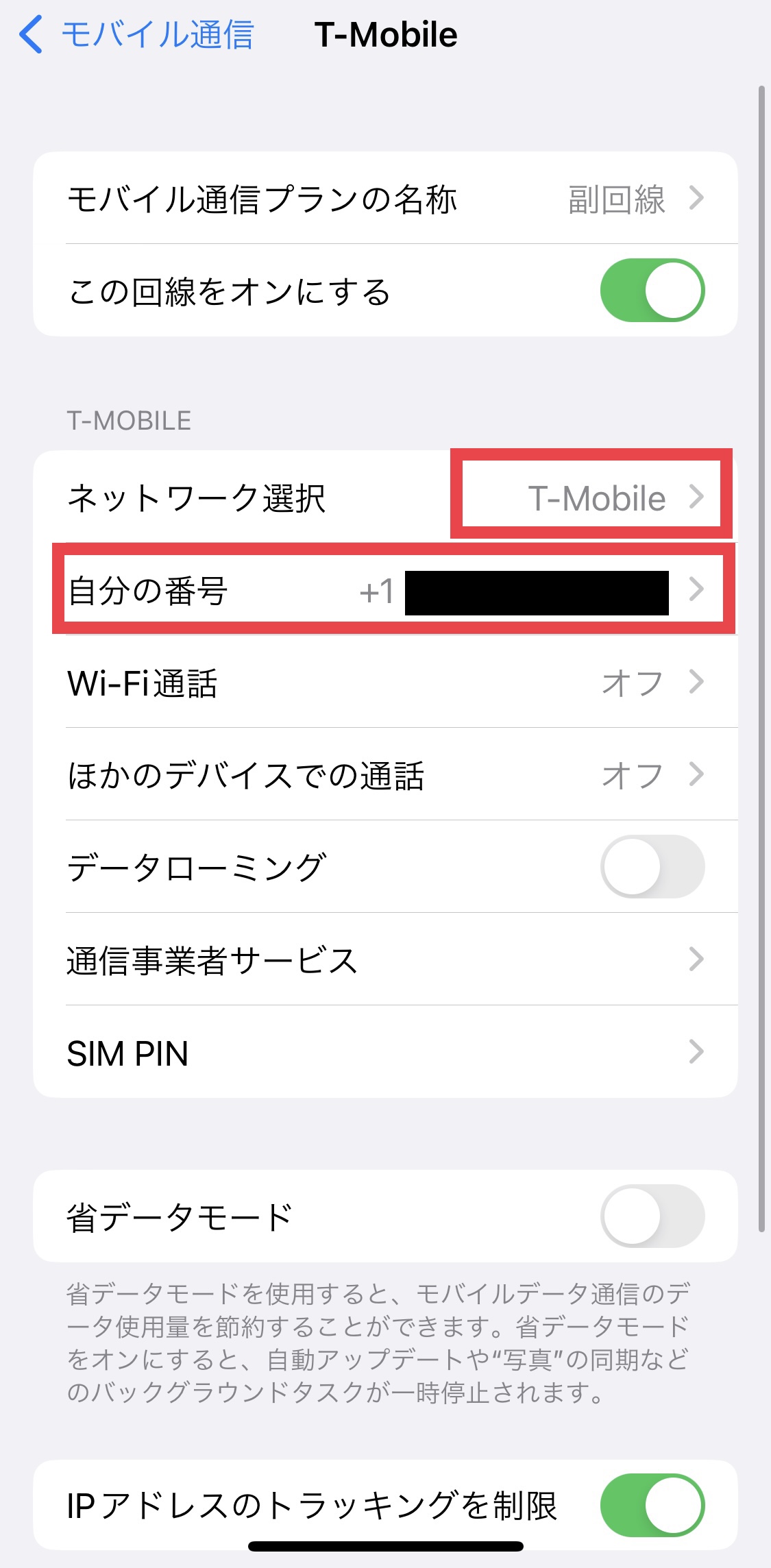
[モバイル通信]にネットワークT-mobileとお客様の電話番号が追加されます
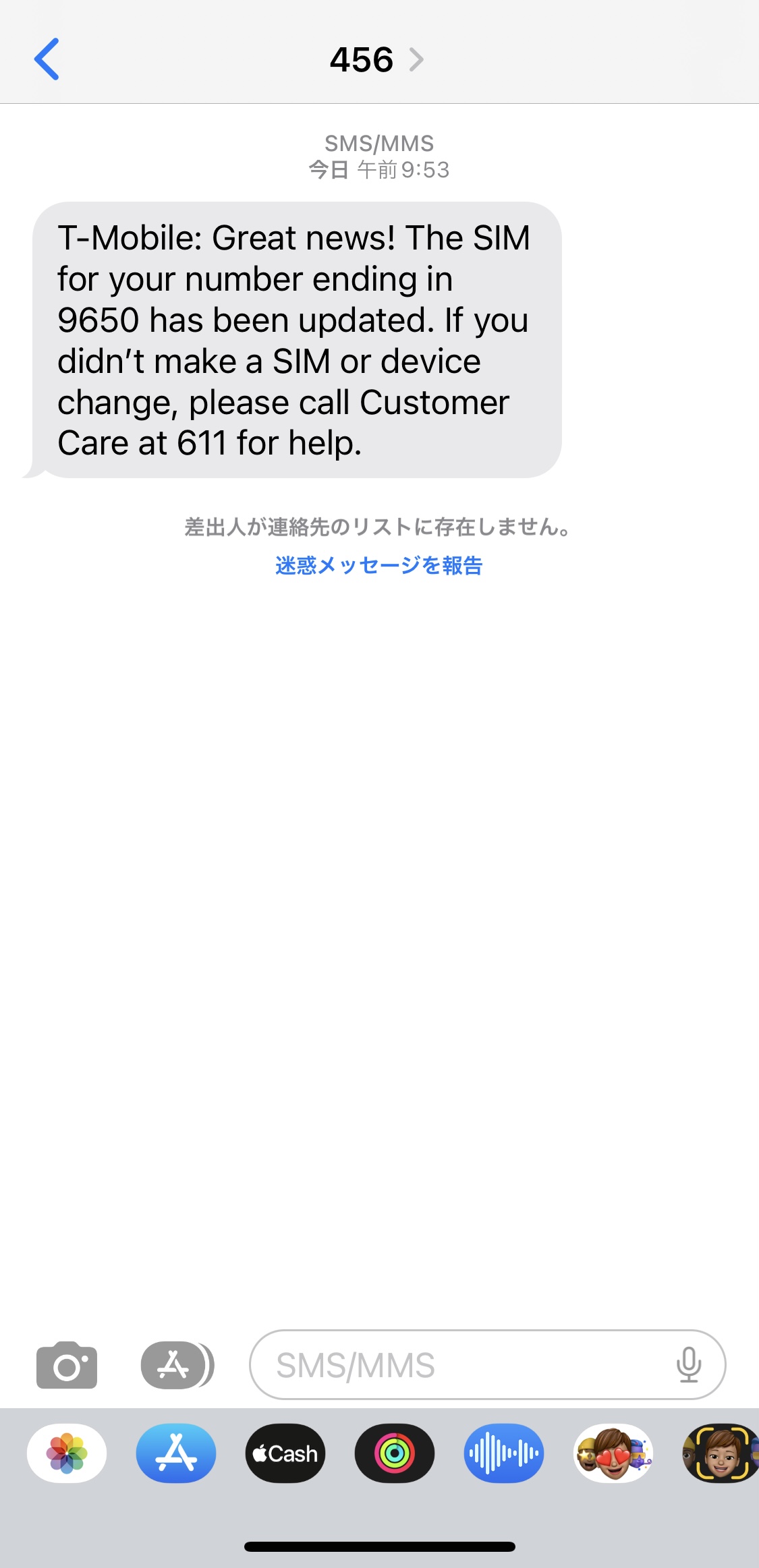
eSIMの追加、設定が完了するとSMSが届きます。
7
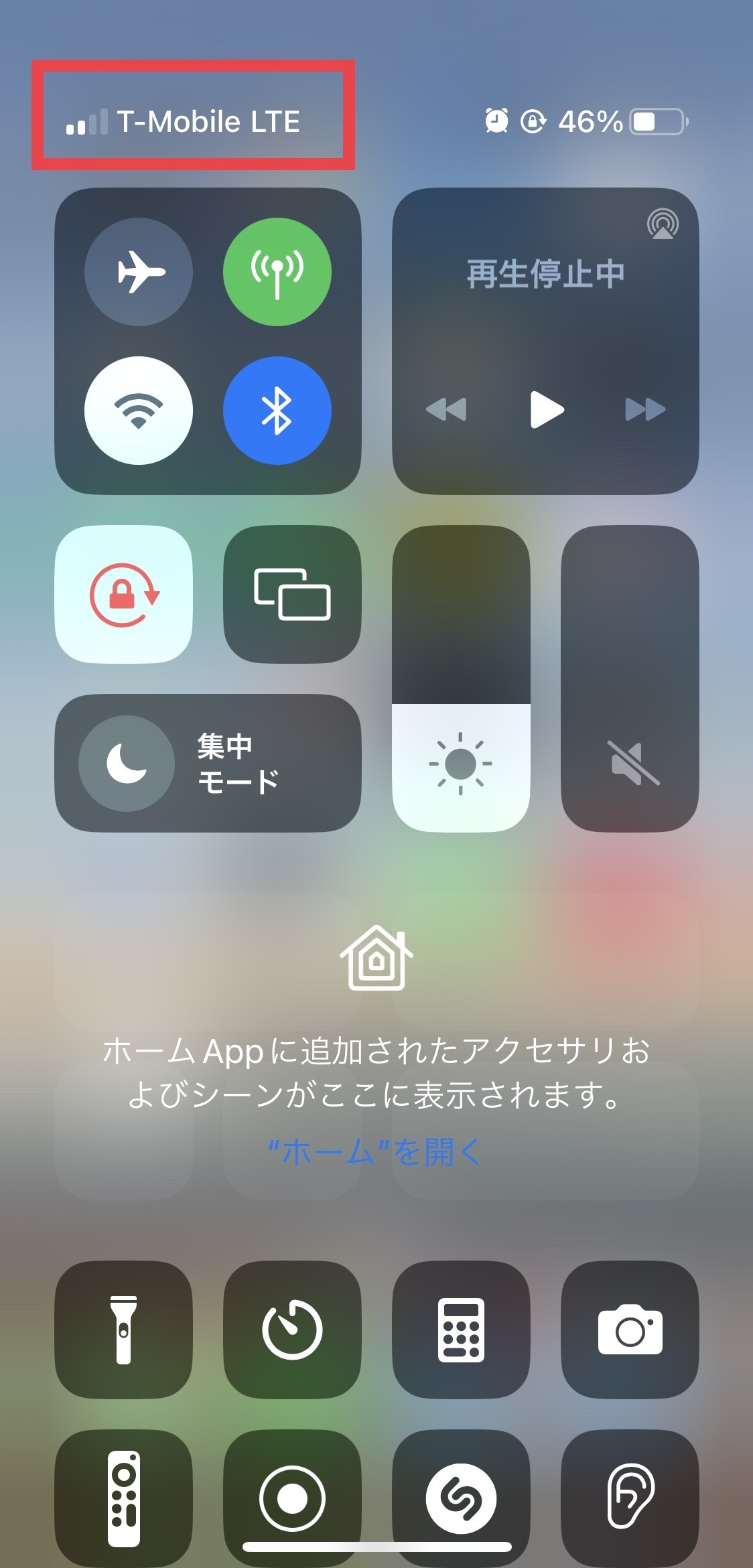
[T-mobile]電波の受信をご確認いただき、以上でeSIMの追加、設定は完了です。
〈電話番号の確認方法〉
▼Android端末の場合
「設定」→ 「端末情報」→「電話番号」
▼iOS端末の場合(iPhone)
「設定」→「電話」→「自分の番号」
※電話番号が表示されない場合は一度スマホを再起動してください
〈うまくeSIMの追加ができない場合の対処法〉
- WiFiに接続してからeSIM追加を試してみる
- キャリア設定のアップデートがないか確認し、最新のiOSにアップデートする
- 「機内モード」を 30 秒ほど有効にしてから、再び無効にする
- ネットワーク設定をリセットする
「設定」→「一般」→「リセット」→「ネットワーク設定をリセット」
※ネットワーク設定のリセットを行うと、接続されていたWi-Fi設定がリセットされますのでご注意ください。 - VPNやウイルス対策ソフト(ノートン等)をオフにする
この記事は参考になりましたか?
フィードバックありがとうございました!