
よくあるご質問
よくあるご質問にお答えします
「IMEI」の検索結果:3 件
-
①スマートフォンが入っていた箱の裏面に番号の記載があります
②電話番号入力画面で「 *#06# 」とダイヤルするとEID番号、IMEI番号が表示されます
③スマートフォンの「設定」 より確認する
▼Android端末の場合
「設定」→ 「その他」もしくは「無線とネットワーク」→「SIM情報設定」→メニューより確認できます
▼iOS端末の場合(iPhone)
「設定」 → 「一般」 → 「情報」より確認できます
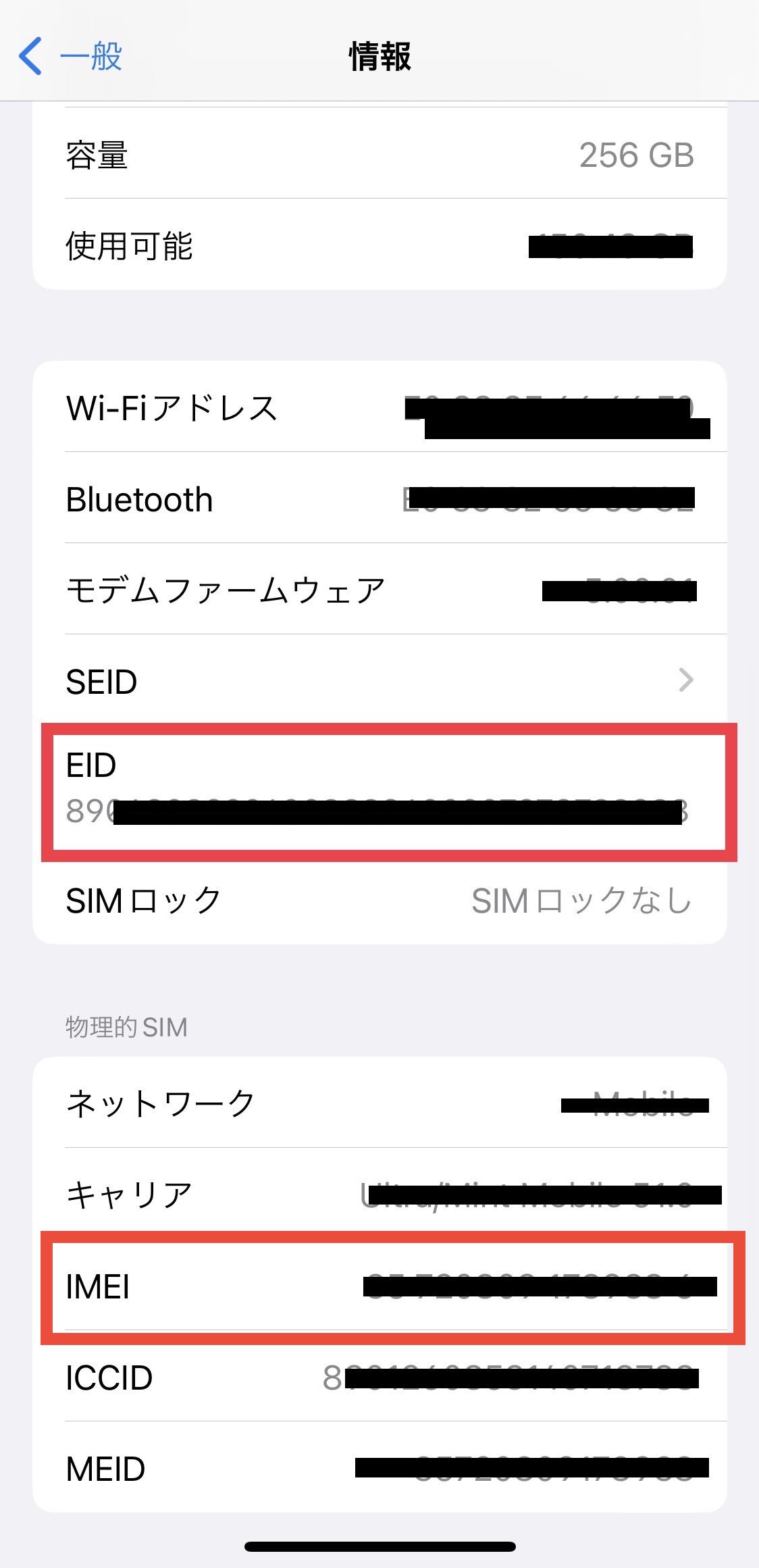
※もしEIDが表示されない場合は、お客様の端末はeSIM(デジタルSIM)に対応していません。
詳細を見る 1 0 -
◆◆ eSIMご利用の場合、新しい端末情報をご提示いただき移行手続きが必要になります。 ◆◆
新しい端末のEID番号、IMEI番号をお問い合わせフォームからお知らせください。
EID番号、IMEI番号確認方法はこちらをご参照ください。
◆◆ SIMカードご利用の場合、機種変更をされた際、カスタマーサポートへのご連絡はご不要です。 ◆◆
ご使用になられていた端末からSIMカードを取り出し、新しい端末へ差し込み、端末のセットアップを行ってください。
SIMカードの再購入や、再アクティベートの必要はございませんので、端末のセットアップ後すぐにご利用いただけます。
■iPhone からiPhoneへデータ移行をする
https://support.apple.com/ja-jp/HT210216
■AndroidからiPhoneへデータ移行をする
https://support.apple.com/ja-jp/HT201196
■Android、Android以外のスマートフォンからAndroidへデータを移行する
■LINEアプリの引き継ぎ
https://guide.line.me/ja/migration/
詳細を見る 0 0 -
現在ご利用中の物理SIMをeSIMに変更することができます。
現在の電話番号をそのまま継続してご利用いただけます。手順
1 端末情報をお送りください
eSIMへの切り替えには、以下の情報が必要です。
メールにてお知らせください。EID番号 eSIM対応端末のeSIM識別番号 IMEI番号 端末識別番号 現在の電話番号 継続利用希望の場合 EID番号・IMEI番号の確認方法:
EID番号・IMEI番号の確認方法2 弊社にて切り替え手続きを行います
お客様からEID番号とIMEI番号をいただいた後、弊社側でeSIMへの移行手続きを行います。
通常、手続きには1〜2営業日いただいております。3 eSIMプロファイルのインストール
手続き完了後、eSIMのQRコードまたはアクティベーションコードをメールにてお送りします。
端末の設定画面からeSIMプロファイルをインストールしてください。注意事項
- eSIMへの切り替えにより、現在のPhysical SIMは使用できなくなります。
- eSIM対応端末のみ切り替え可能です。端末がeSIMに対応しているかご確認ください。
- 切り替え完了まで現在のPhysical SIMはそのままご利用いただけます。
- 電話番号は変更なく継続利用できます。
お問い合わせ
手続きのご依頼・ご不明点はカスタマーサポートまでご連絡ください。
UNIVERSAL Mobile カスタマーサポート
support@universal-mobile.com詳細を見る 0 0