
よくあるご質問
よくあるご質問にお答えします
「ポケットWiFi」の検索結果:6 件
- WiFi / ポケットWiFi 充電 最終更新:2024年10月24日
ポケットWiFiの充電方法
⚠️ 受け取り後、ご出発前に必ず動作確認をお願いいたします
ポケットWiFi一式をお受け取りになられましたら、必ずご利用開始前(ご出発前)に充電機器の動作確認を行ってください。
? 正しい充電方法
1コンセントから直接充電してください
⚠️ パソコン経由・車内・飛行機内での充電は、電圧の違いにより充電できない場合や、充電機器の故障につながる可能性があるためお避けください。
2充電ランプ(青色)の点灯を確認する
充電中は充電ランプが青く点灯します。必ずランプが点灯していることをご確認ください。
充電ランプが点灯しない場合はこちらを確認:
- 差し込み口に緩みがないことを確認する
- 充電機器に異常がないことを確認する
- 同型の充電アダプター・コードをお持ちの場合は、別の充電機器で充電を試みる
3電源オフの状態で100%まで充電する
充電中はスクリーン上のバッテリーマークが動きます。充電が完了するとバッテリーマークに 「100」 が表示されます。
4電源オン時は右上のバッテリーマークで残量を確認
電源が入っている状態ではスクリーン右上の小さいバッテリーマークで残量を確認できます。
ℹ️「No Valid Order」が表示される場合
ご利用開始日前はインターネット接続ができないため、スクリーンに 「No Valid Order」 と表示されます。
ご利用開始日になると、ご指定のプランの国でインターネットに接続できるようになります。⚠️ 充電がうまくできない場合の対処法
- 充電コードがポケットWiFi本体とアダプターにしっかり差し込まれているか確認する
- 電源が入っている場合は、電源を切った状態で充電を試みる
- 別のコンセントから充電を試みる
- 少し時間をおいてから再度充電を試みる
充電機器の交換には日数を要します。同型の充電アダプター・コードをお持ちの場合は、お客様の充電機器でのご対応をお願いいたします。
ご不明な点がございましたら、お気軽にお問い合わせください。
UNIVERSAL Mobile カスタマーサポート
customer@universalmobile.us詳細を見る 0 0 - WiFi / ポケットWiFi 使い方 最終更新:2024年10月24日
ユニバーサルモバイル Pocket WiFi ご利用ガイド
⚠️ ご出発前に必ず動作確認をお願いいたします
ポケットWiFi一式をお受け取りになられましたら、必ずご利用開始前(ご出発前)に充電機器の動作確認を行ってください。
→ ポケットWiFiの充電方法はこちら接続方法
1WiFi本体の右側面にある電源ボタンを約3秒押して電源を入れます。
もう一度電源ボタンを短押しするか、画面表示切り替えキーを押すと画面が点灯します。2お使いのデバイス(スマートフォン・ノートPC等)のWiFi設定をオンにして、WiFiディスプレイに表示されるSSIDを探して選択してください。3パスワード入力画面が表示されたら、WiFiディスプレイに表示されるパスワード(PWD)を入力してください。※ご利用開始日より、ご指定のプランの国内でインターネットに接続できるようになります。ディスプレイ表示
- バッテリー残量、ネットワーク接続状況、データ通信量、デバイス情報(SSID・PWD)が表示されます
- 画面表示切り替えキーを押すと表示内容を切り替えられます
- ディスプレイは15秒後に自動消灯します
- 電源ボタンまたは切り替えキーの短押しで点灯/消灯できます
⚠️ 「Purchase Package」はご利用いただけません。QRコードは読み取らないようご注意ください。
電源の切り方・充電方法
⏻ 電源の切り方
右側面の電源ボタンを約3秒押して電源を切ります。
? 充電方法
本体下部の充電ポート(USB Type-C)に接続し、コンセントから充電してください。
フル充電からの連続使用時間は約15時間(使用状況により異なります)。省電力のため、使用時のみONにすることをお勧めします。接続がうまくいかない場合の対処
- Pocket WiFi本体と接続したい機器を再起動する
- 接続台数を減らしてみる
- 少し時間をおいてから再接続する
- 接続したい機器のWiFi設定が外れていないか確認する
⚡ 電源が入らない・切れない場合
- 適切な充電ケーブル・アダプターを使用し、十分充電してから再起動を試みてください。充電差し込み口の緩みもご確認ください。
- 電源ボタン部分に緩みがないかご確認ください。
- 電源が入る場合は、電源が入った状態で画面表示切り替えボタンを約10秒長押しして強制リセットしてください。
⚠️ 紛失・盗難について
Pocket WiFi本体・周辺機器を紛失・盗難された場合、下記の料金が請求されます(安心保障パック未加入の場合)。
品目 費用 Pocket WiFi 本体 $400 充電機器 $20 ケース $20 モバイルバッテリー $200 レンタル期間の変更・延長・キャンセル
必ずカスタマーサポートまでご連絡ください。
→ レンタル期間の変更・延長・キャンセルについてお問い合わせ
UNIVERSAL Mobile カスタマーサポート:customer@universalmobile.us
詳細を見る 0 0 -
★日本国内用ポケットWiFiレンタル★ご予約方法
①UNIVERSAL MobileのアメリカSIMプラン会員様は、まずはじめにマイページへログインしてください
↓ ↓ マイページ ↓ ↓
https://universalmobile.us/mypage/login?redirecturl=/mypage
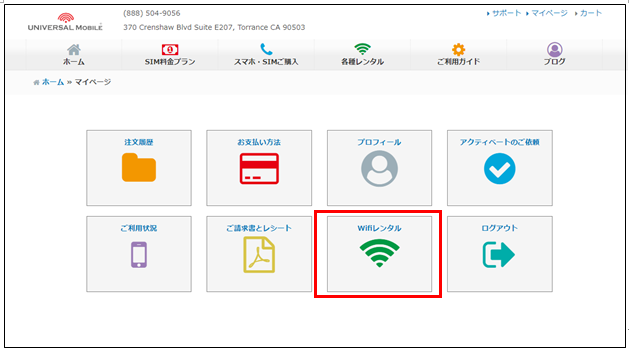
②マイページの[レンタルWifi]より〈Wifiレンタルフォームへ〉へアクセスしてください
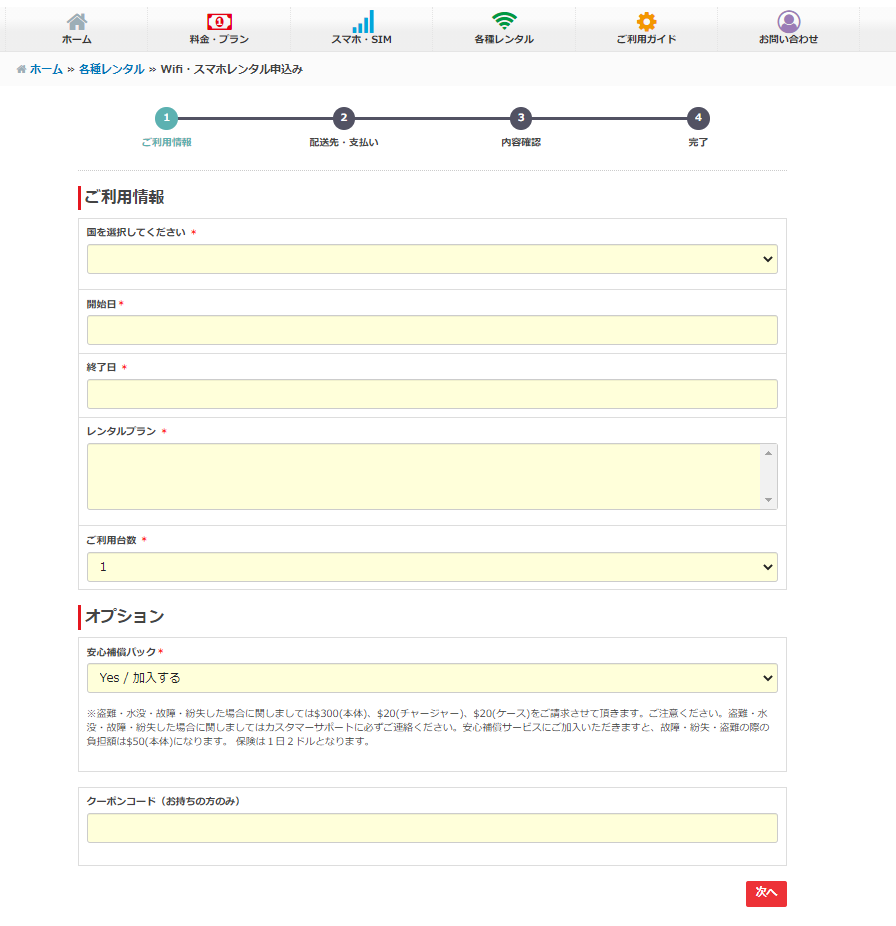
③ご利用情報を入力してください
注)レンタルプランは[日本国内ポケットWifi(会員限定)]を選択してください
※会員割引価格:$35(30日間まで。31日目以降は通常価格が日数により加算されます)
金額は【次へ】へお進みいただくとご確認いただけます。
※ミニマムプラン会員様は割引は適用されません
※[日本国内ポケットWifi(会員限定)]は台数に限りがございます
※在庫切れの場合会員限定プランは選択いただけません
※[日本国内ポケットWifi(会員限定)] のレンタルはお一人様1台まで
~~ポケットWiFiの受取りについて~~
【 郵送での受取り 】
● カリフォルニア州・トーランスより、アメリカ国内のご住所へUSPSプライオリティ―便で発送しています。
※日本への発送は行っておりません。
● 受取日までにお手元に届くよう発送しています。
● 配送料:$10(返信用封筒&ラベルをご希望の場合は別途$10)
※直近のお申込みの場合、ご希望の受取日までにお届け出来ない場合もございます。
やむを得ずご予約をキャンセルをさせていただくこともございますので、余裕をもって事前のご予約をお願いします。
【 ピックアップでの受取り 】
● ポケットWi-Fiのご用意ができましたら、Eメールよりご連絡させていただきます。
お受け取り日より、下記弊社オフィスにてお受取りいただけます。
UNIVERSAL Mobile
370 Crenshaw Blvd SteE202K Torrance, CA 90503詳細を見る 0 0 - WiFi / ポケットWiFi モバイルバッテリー 最終更新:2023年9月21日
モバイルバッテリー ユーザーガイド
モバイルバッテリーは、ポケットWiFiだけでなく、スマートフォン・タブレット・その他のデバイスも充電できます。USB-C・ワイヤレス充電にも対応しています。
? 各部のご説明
▼ 本体(前面)
上部にモバイルバッテリーの電池残量が表示されます。
本体の上にワイヤレス充電対応スマートフォンを置くことで充電もできます。▼ 本体(右側面)
側面のボタンを短押しするとモバイルバッテリーの電池残量が表示されます。
※表示された電池残量は自動的に消灯します。▼ 本体(上側面)
4つのケーブル差し込み口があります。
端子 種類 数 QC(出力) USB タイプ-A 2ヶ所 Input(入力) マイクロUSB タイプ-B 1ヶ所 PD(出力) USB タイプ-C 1ヶ所 ? 充電方法
?ポケットWiFiをモバイルバッテリーで充電する
[マイクロUSB タイプ-B] のケーブルを使用して充電できます。
?モバイルバッテリー本体を充電する
[マイクロUSB タイプ-B] または [USB タイプ-C] のケーブルを使用して、コンセントから充電できます。
⚡ バッテリー仕様
項目 仕様 バッテリー容量 30,800mAh(133.96Wh) Type-C 入力 5V/3A、9V/2A(最大) Type-C 出力 5V/3A、9V/2.77A(最大)、12V/1.67A USB QC 出力 5V/3A、9V/2A、12V/1.5A、4.5V/5A マイクロUSB 入力 5V/2.1A、9V/2A ワイヤレス充電 出力 最大 15W ✈️ 航空機への持ち込みについて
飛行機の機内にお持ち込みの場合は、事前に航空会社へバッテリーの持ち込み制限をご確認ください。
ご利用開始後の機内持ち込み不可によるキャンセル・ご返金には一切対応いたしかねます。? お問い合わせ
ご不明点は customer@universalmobile.us までご連絡ください。
詳細を見る 0 0 -
はい、ポケットWi-Fiは複数のデバイスを同時に接続することができます。
接続できるデバイスの数は、通常最大5台の端末に繋げてお使いいただくことができます。
注意点:接続するデバイスが増えると、インターネットの速度が遅くなる可能性があることを覚えておいてください。
詳細を見る 0 0 - 詳細を見る 0 0