
よくあるご質問
よくあるご質問にお答えします
「通信」の検索結果:17 件
- トラブルシューティング 電波 / 通信速度 最終更新:2025年1月11日
電波が入りにくい・通信速度が遅い時の対処法(トラブルシューティング)
急に電波が悪くなった・通信速度が遅くなった・電波が入らない(「SOS」のみ表示)場合は、以下の対処法を順番にお試しください。
? お試しいただきたい対処法
1スマートフォンを再起動する
2SIMカードを抜き差しする
SIMカードの金属部分を綿棒または柔らかい布で軽く拭いてから再度差し込んでください。3Wi-Fi と Bluetooth をオフにして電源を切り、約1分待ってから再起動する
4「機内モード」を約30秒間オンにしてから、オフに戻す
5モバイルデータ通信をオン→オフと数回切り替える
6キャリア設定・iOS / OSのアップデートを確認し、最新バージョンに更新する
7ネットワーク設定をリセットする(iPhone)
「設定」→「一般」→「リセット」→「ネットワーク設定をリセット」
⚠️ リセットすると保存済みのWi-Fi設定が消去されます。ご注意ください。
8ウイルス対策ソフト(Norton等)を一時停止または削除する
9VPN設定をオフにする
10APN設定を再設定する(Androidのみ)
※設定方法は APN設定方法 をご参照ください。⚠️ 上記をお試しいただいても改善されない場合
以下の情報をカスタマーサポートまでお知らせください。
- ご契約者名
- 電話番号
- 端末の機種・モデル名・IMEI番号(15桁)
※IMEI番号は「*#06#」とダイヤルすると表示されます。 - ご利用エリア(ZIPコードまたは市の名前)
ご不明な点がございましたら、お気軽にお問い合わせください。
UNIVERSAL Mobile カスタマーサポート
customer@universalmobile.us詳細を見る 1 0 -
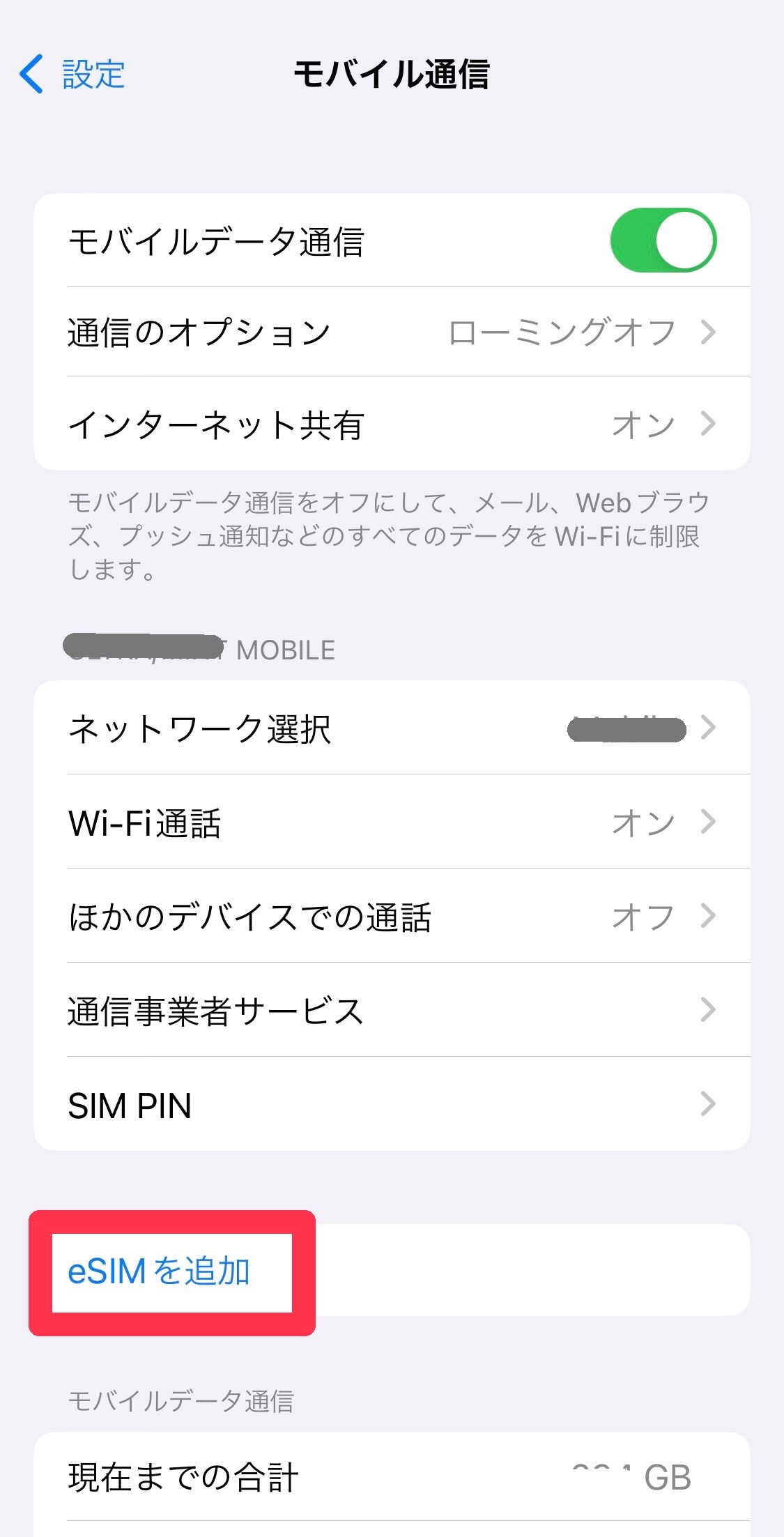
①スマートフォンの「設定」アプリを開き「モバイル通信」をタップします

②[eSIMを追加]をタップします
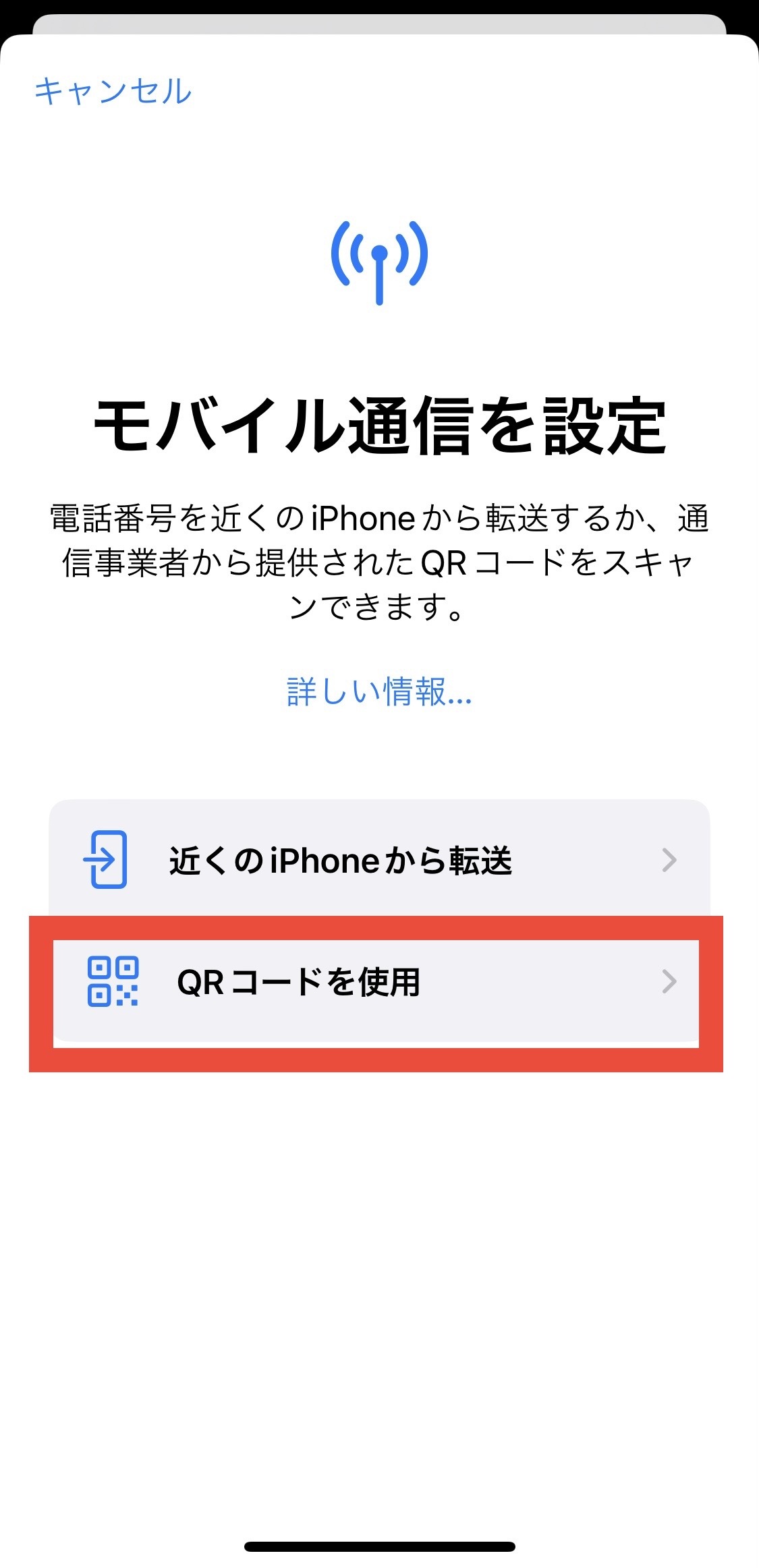
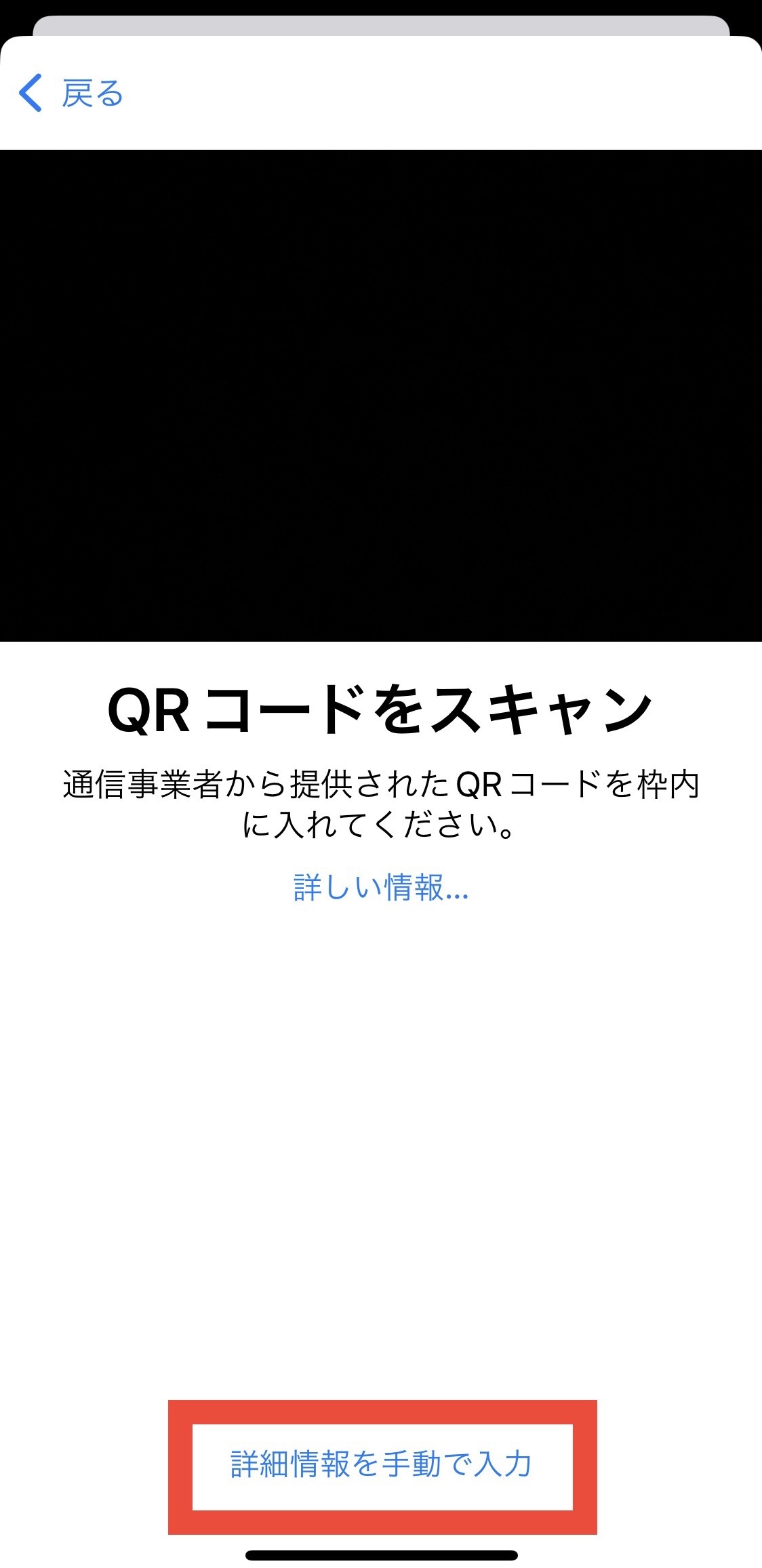
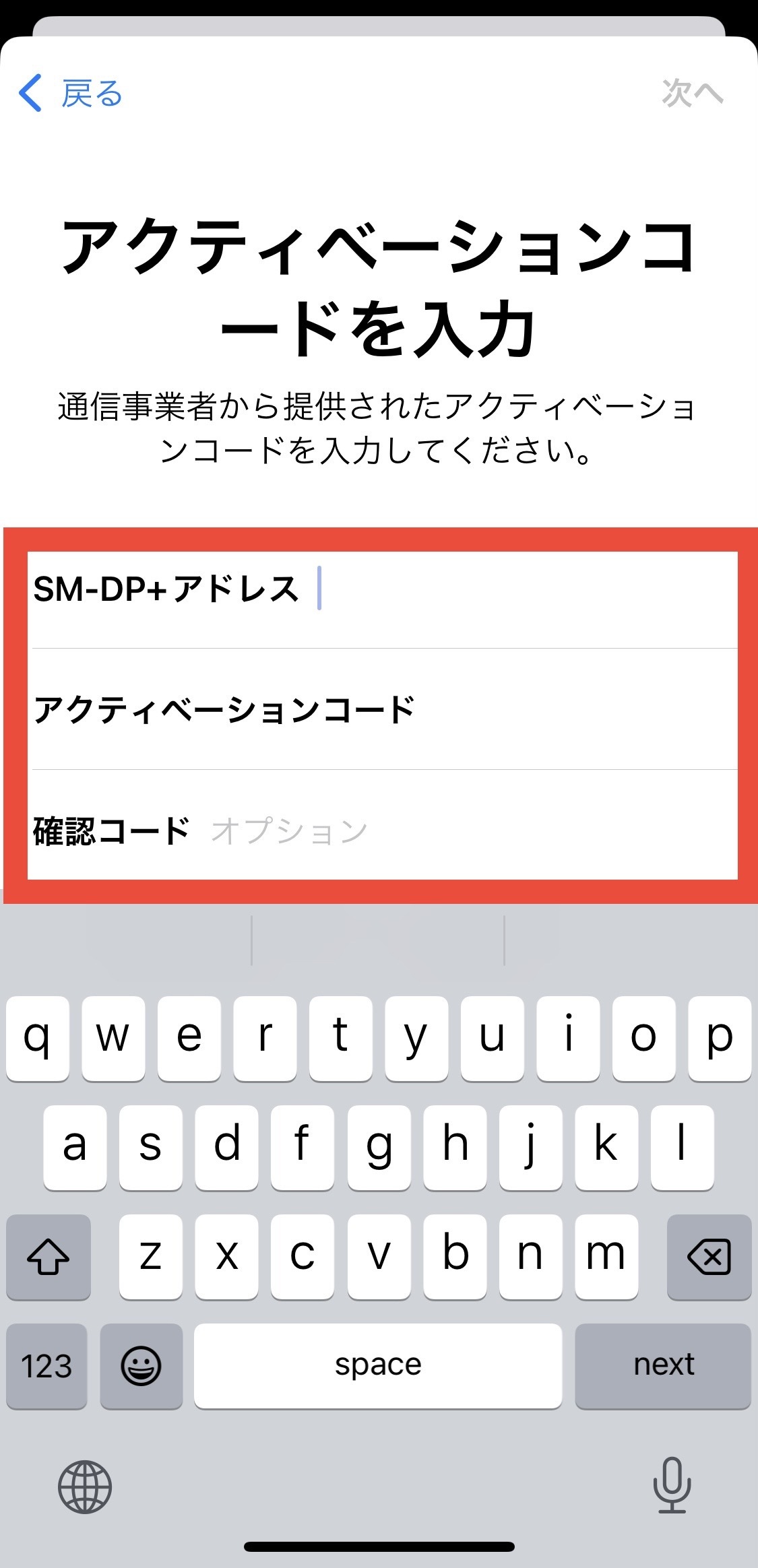
③[QRコードを使用]→[詳細情報を手動で入力]をタップし、
SM-DP+ Address: T-MOBILE.GDSB.NET を入力
アクティベーションコードと確認コードは入力しないで次へを押す
④eSIMをアクティベートと表示がされたら[続ける]をタップします
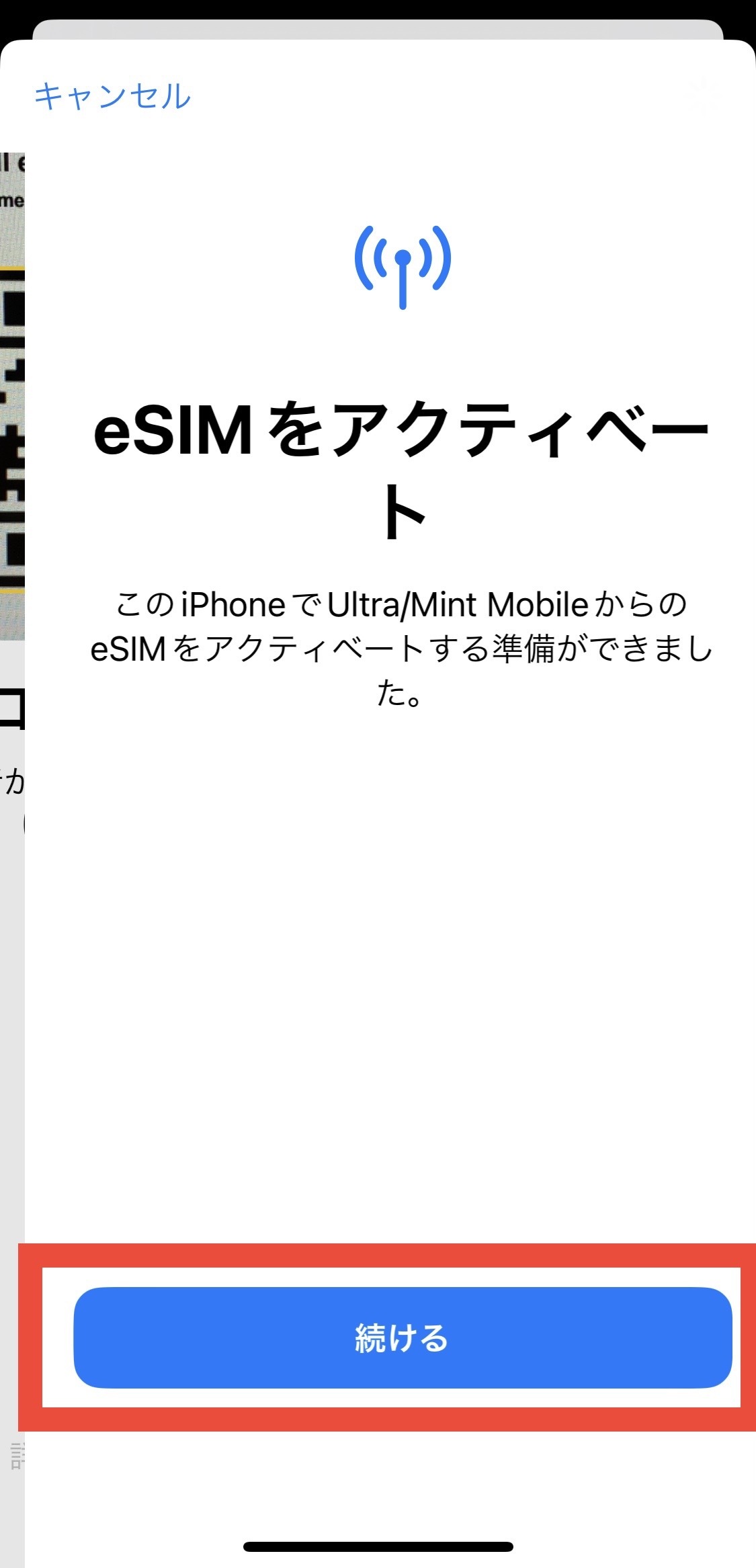
⑤モバイル通信設定完了と表示がでたら[完了]をタップします
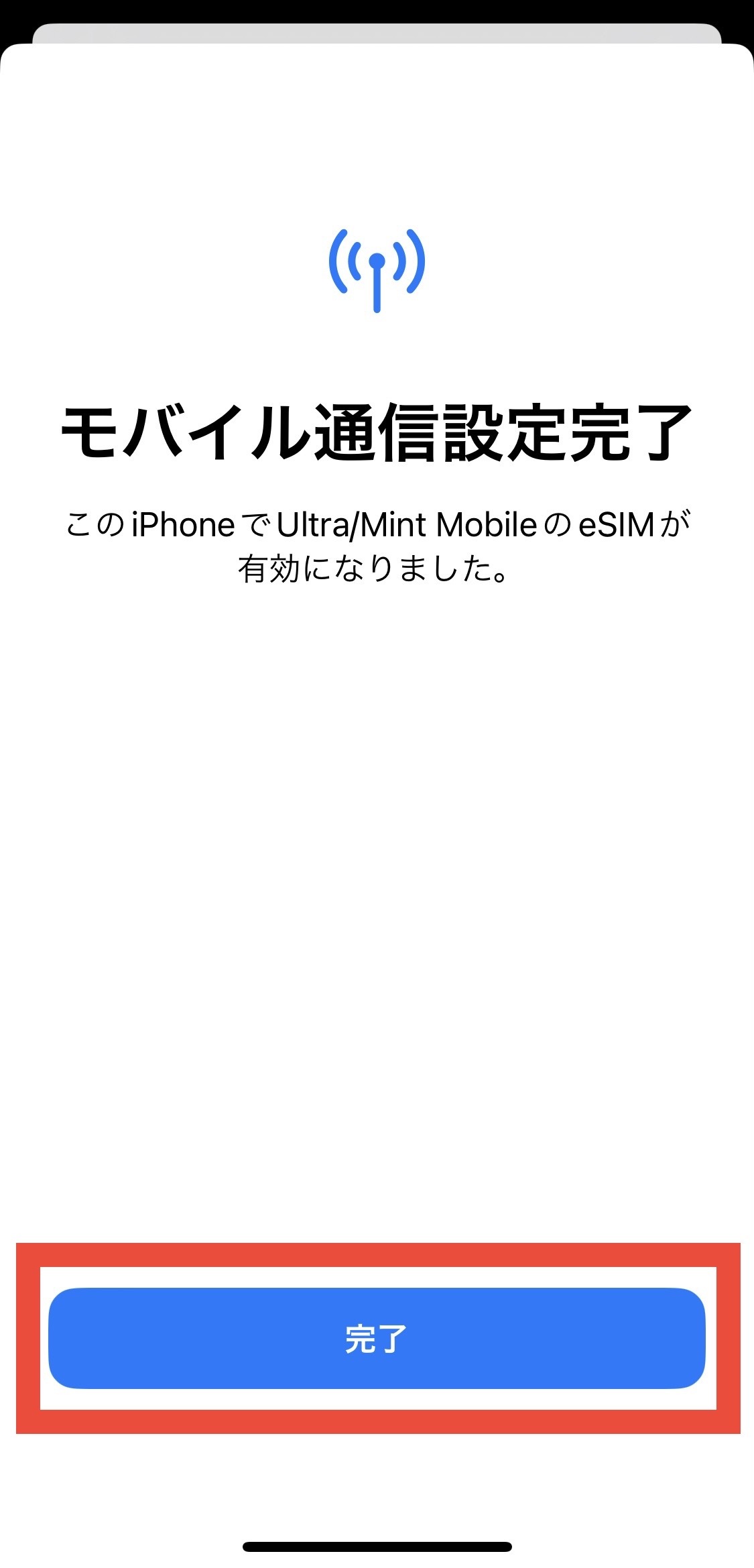
⑥モバイル通信プランの名称を設定し[続ける]をタップします
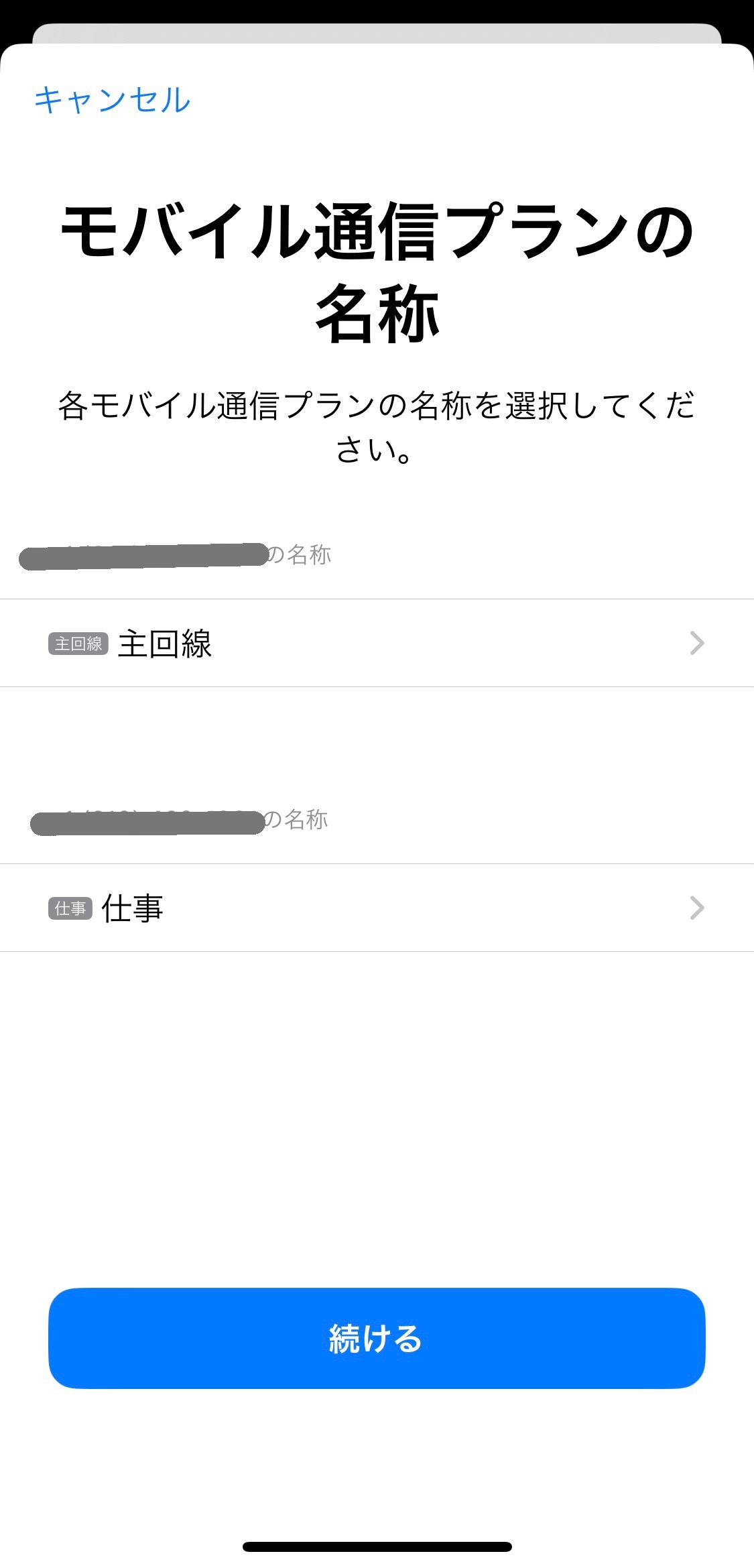
⑦「設定」アプリ「モバイル通信」の[SIM]欄に電話番号が表示されていることを確認してください。
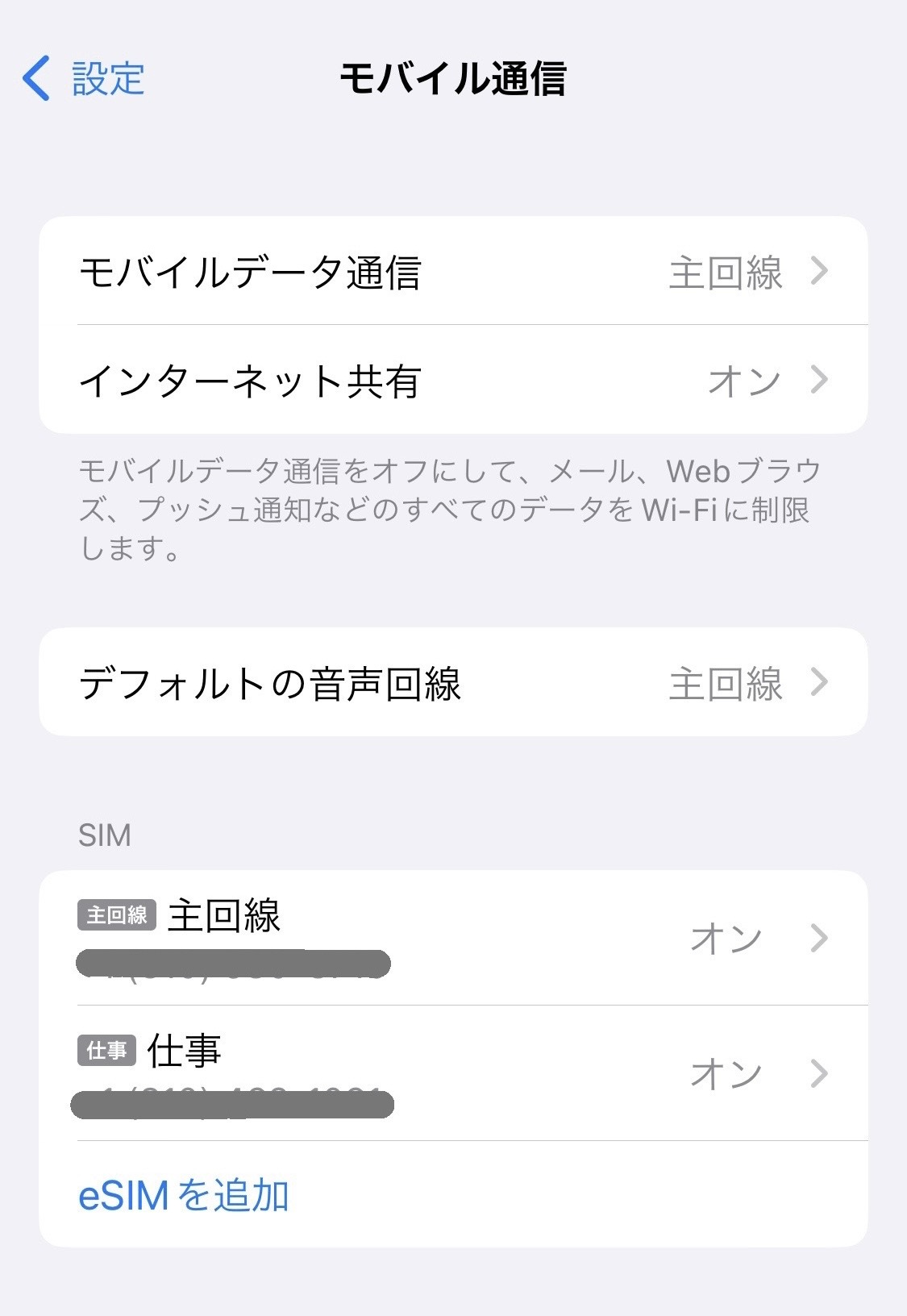
電波の受信をご確認いただけましたら、以上でアクティベーションは完了です。
=====================
〈うまくeSIMの追加ができない場合の対処法〉
・WiFiに接続してからeSIM追加を試してみる
・キャリア設定のアップデートがないか確認し、最新のiOSにアップデートする
・ 「機内モード」を 30 秒ほど有効にしてから、再び無効にする
・ ネットワーク設定をリセットする
「設定」→「一般」→「リセット」→「ネットワーク設定をリセット」
※ネットワーク設定のリセットを行うと、接続されていたWi-Fi設定がリセットされますのでご注意ください。
・ VPNやウイルス対策ソフト(ノートン等)をオフにする
詳細を見る 0 0 -
ご利用開始日(アメリカ日時)になりましたら、お使いになるスマートフォンでeSIMを追加します。
※ご利用開始日より前は設定できません
①Wifiへ接続後、[設定]より[モバイル通信]をタップ
※機内モードはオフに設定してください
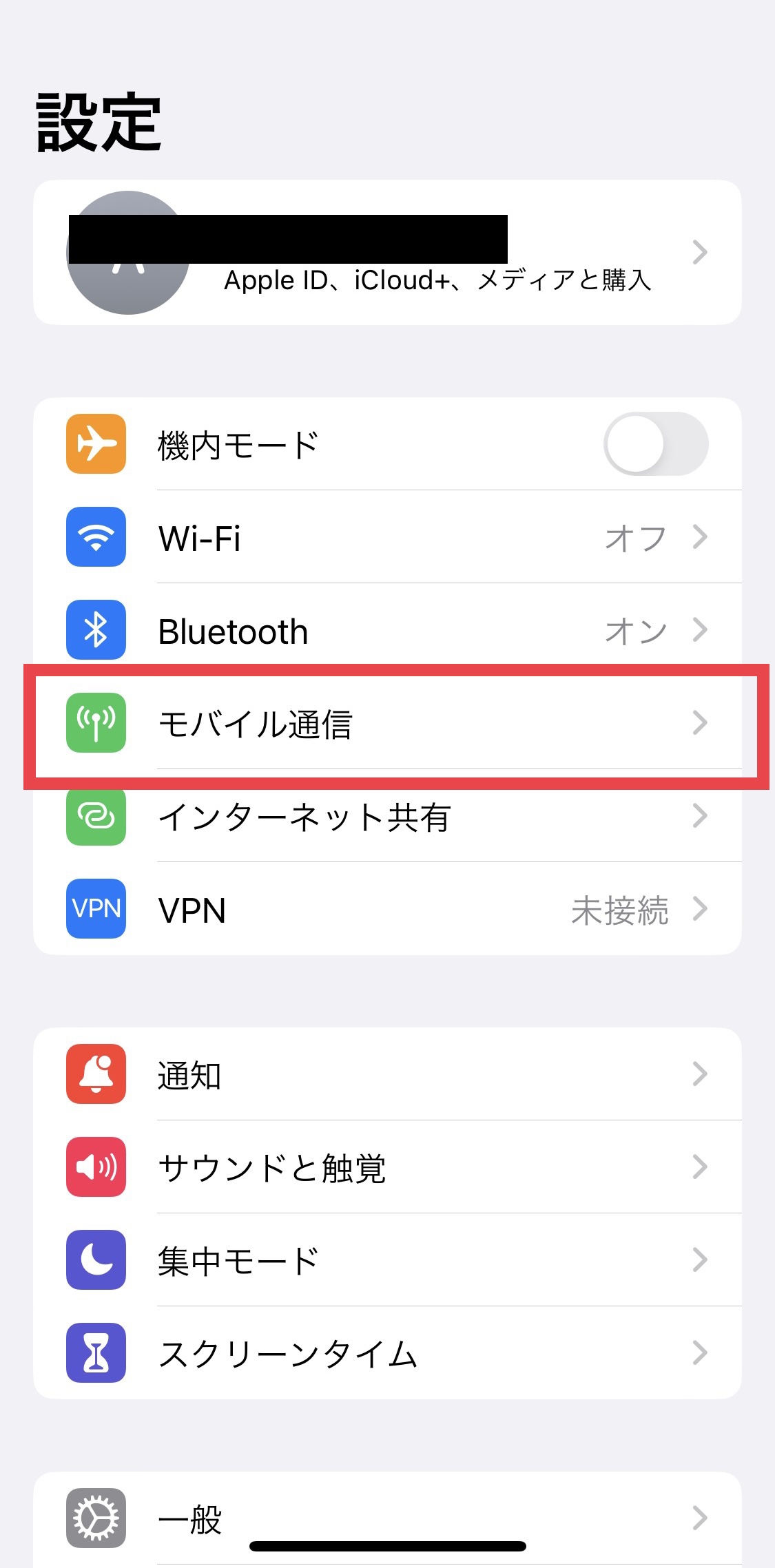
②[eSIMを追加]をタップ
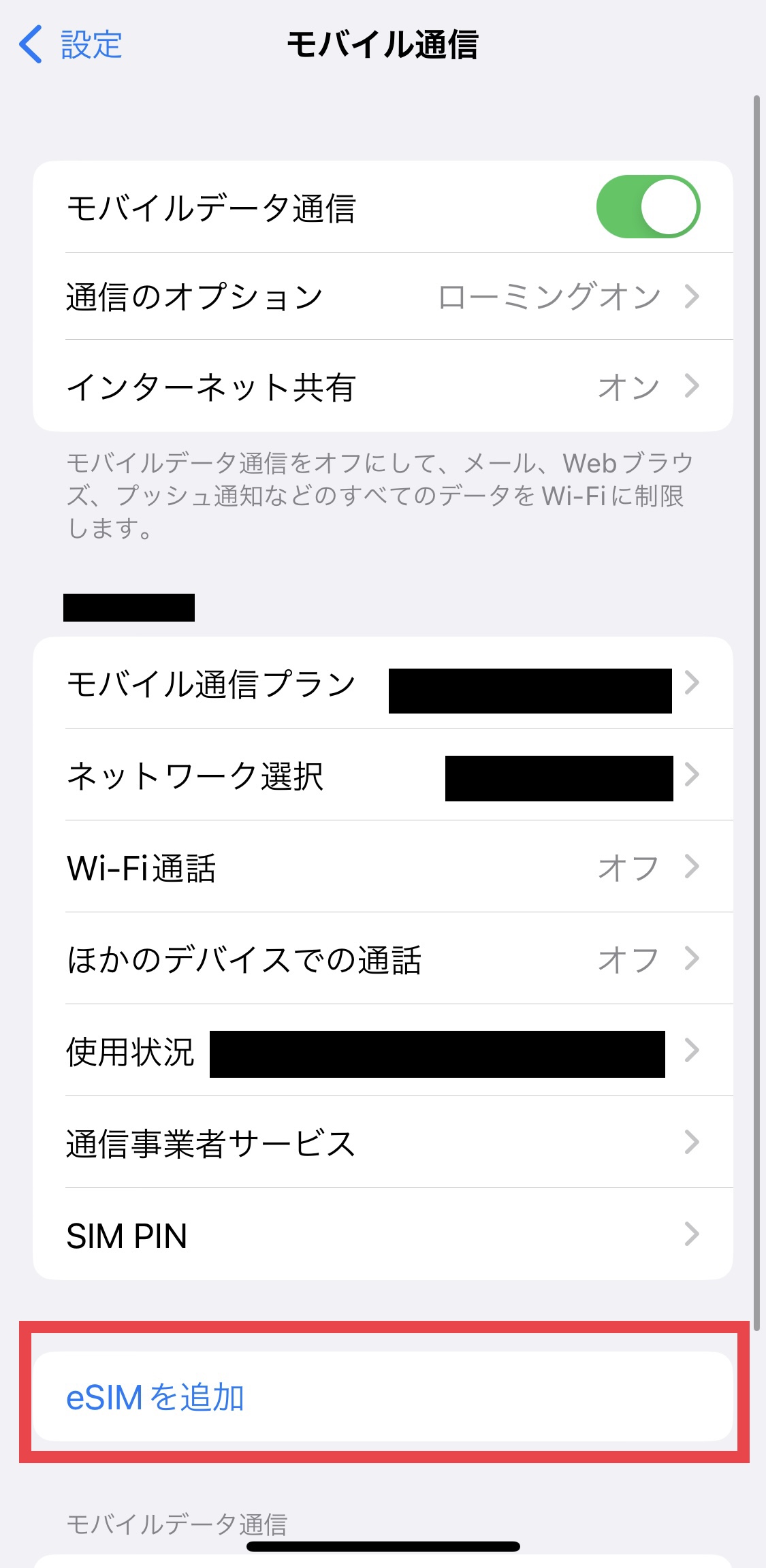
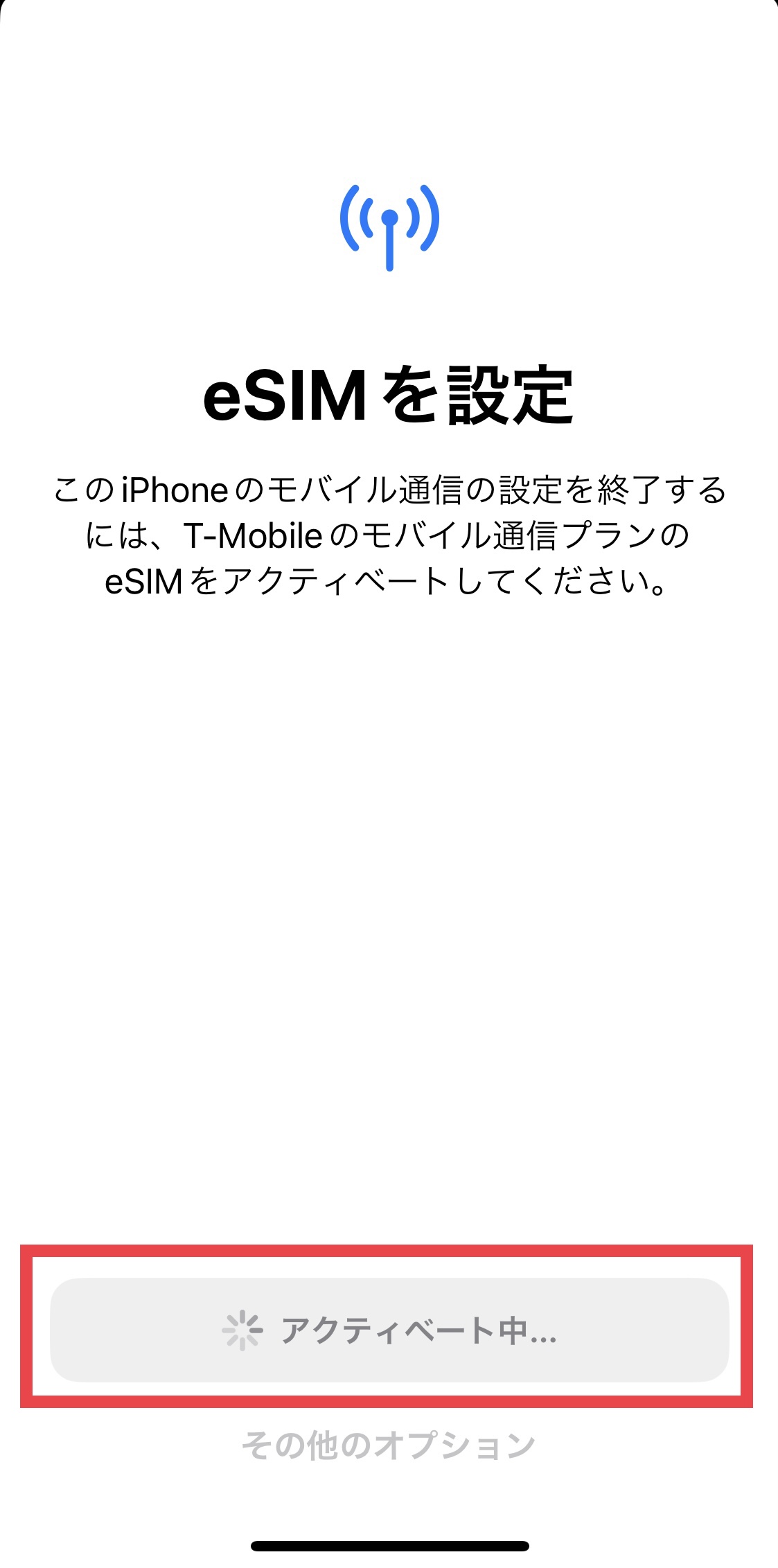
③[eSIMを設定]をタップ

設定には約30秒ほどかかります。
[アクティベート中]と表示された画面のままお待ちください。
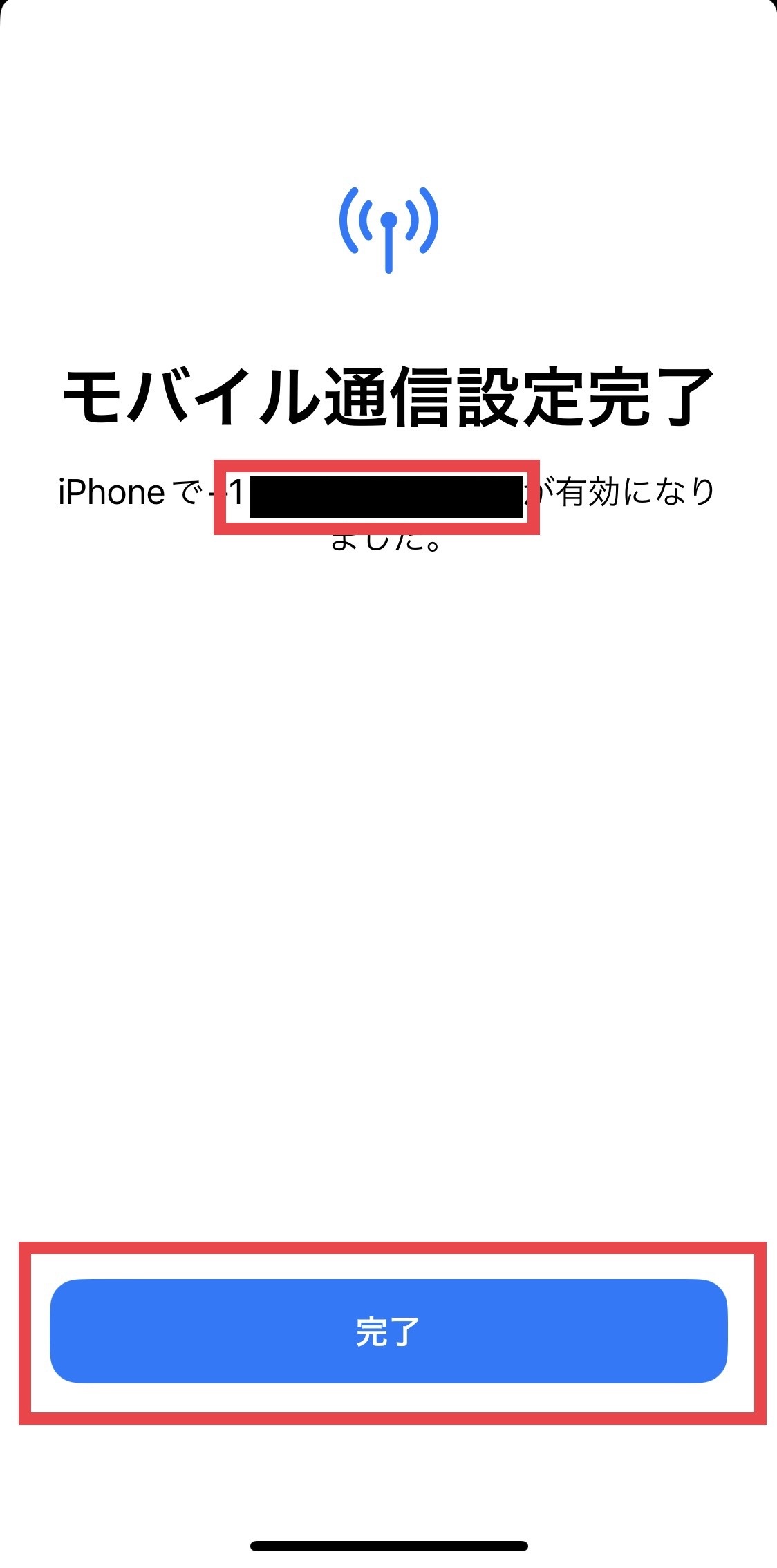
④モバイル通信設定完了と表示されます
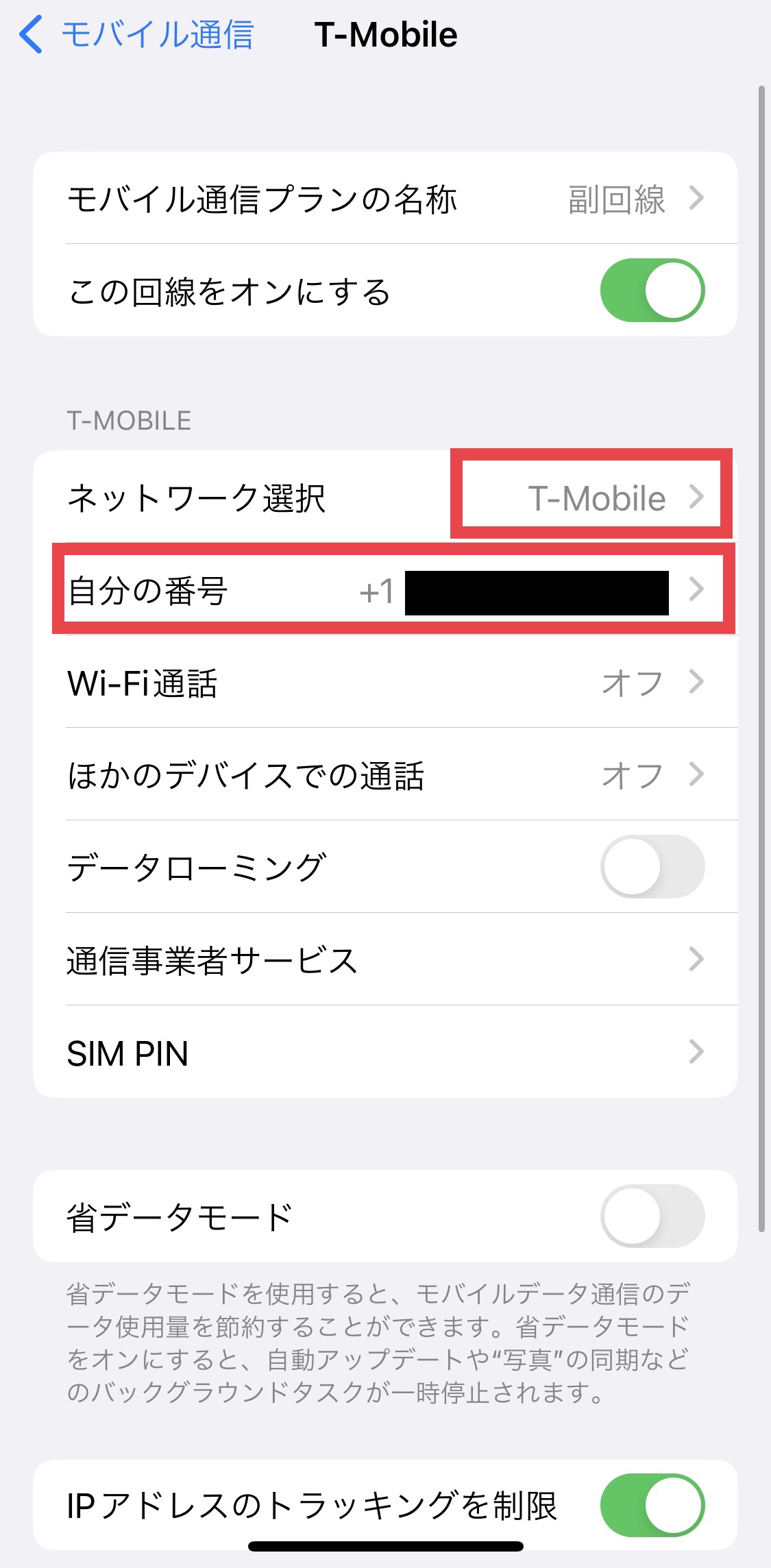
画面内に表示される電話番号がお客様の電話番号です。
[完了]をタップし、次の画面へ進む。
⑤モバイル通信プランの名称を設定
名称はお好きに設定してください。
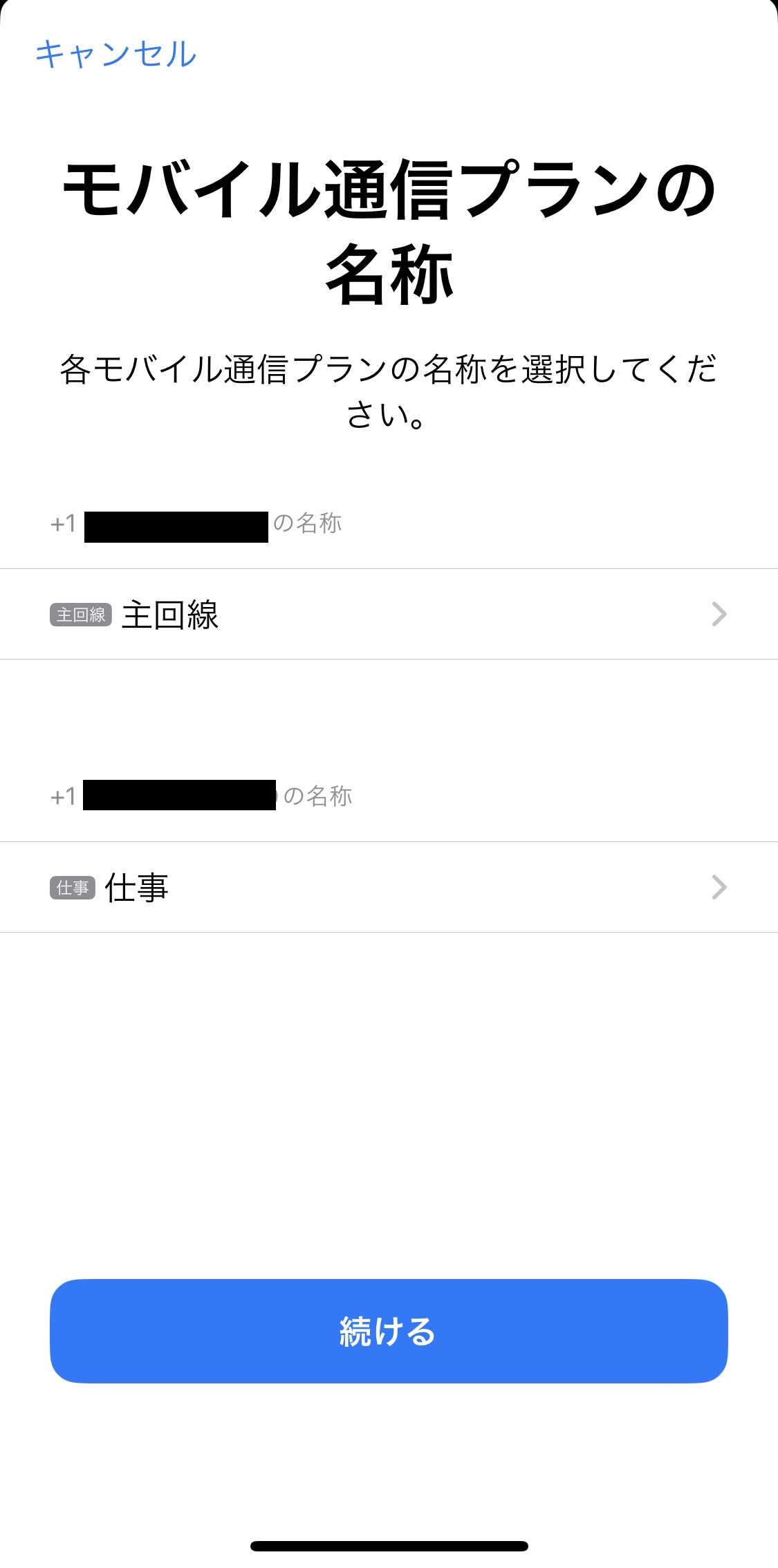
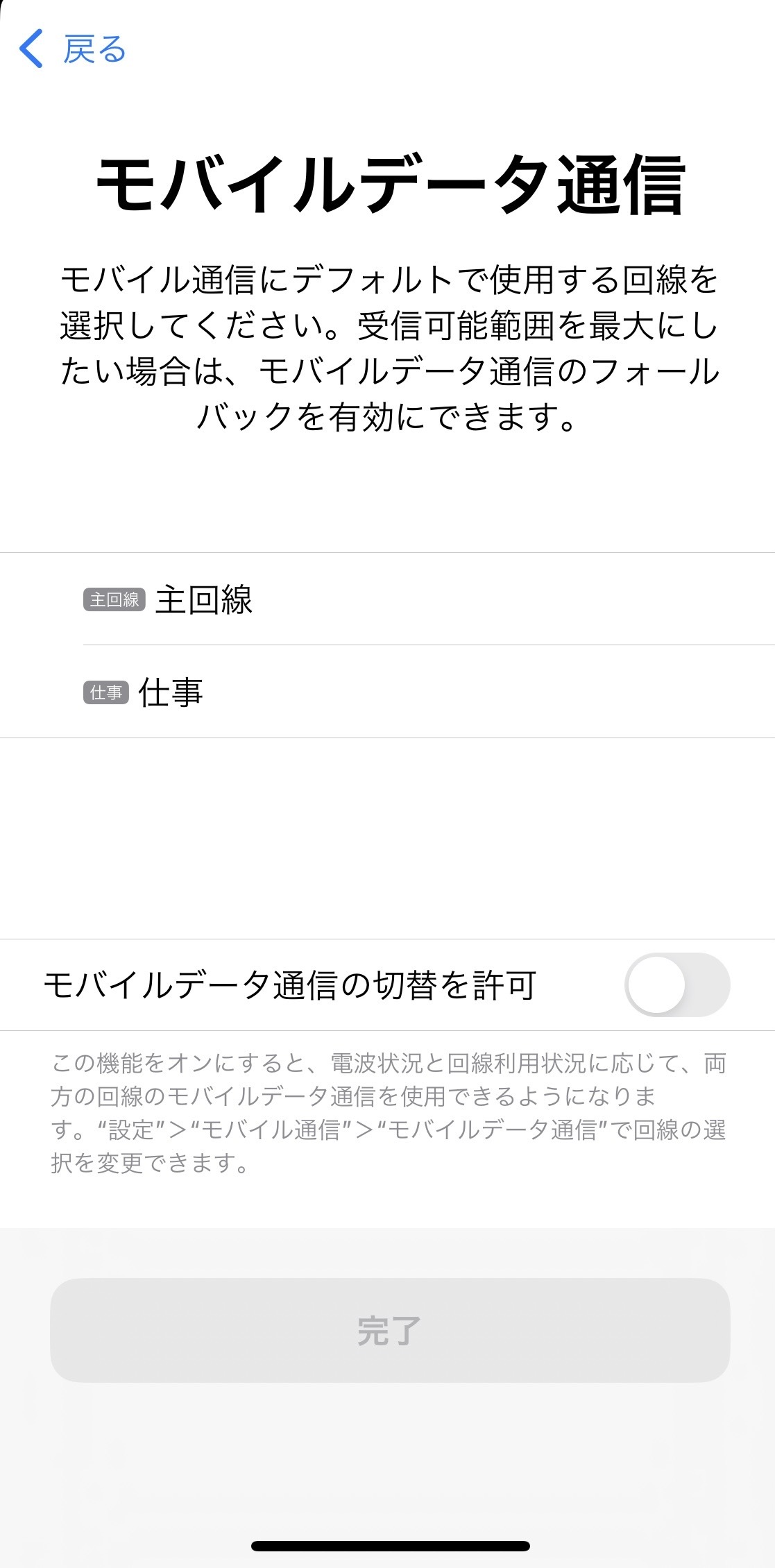
次の画面で、設定した名称の方(追加した方のeSIM)をデフォルトに選択する。
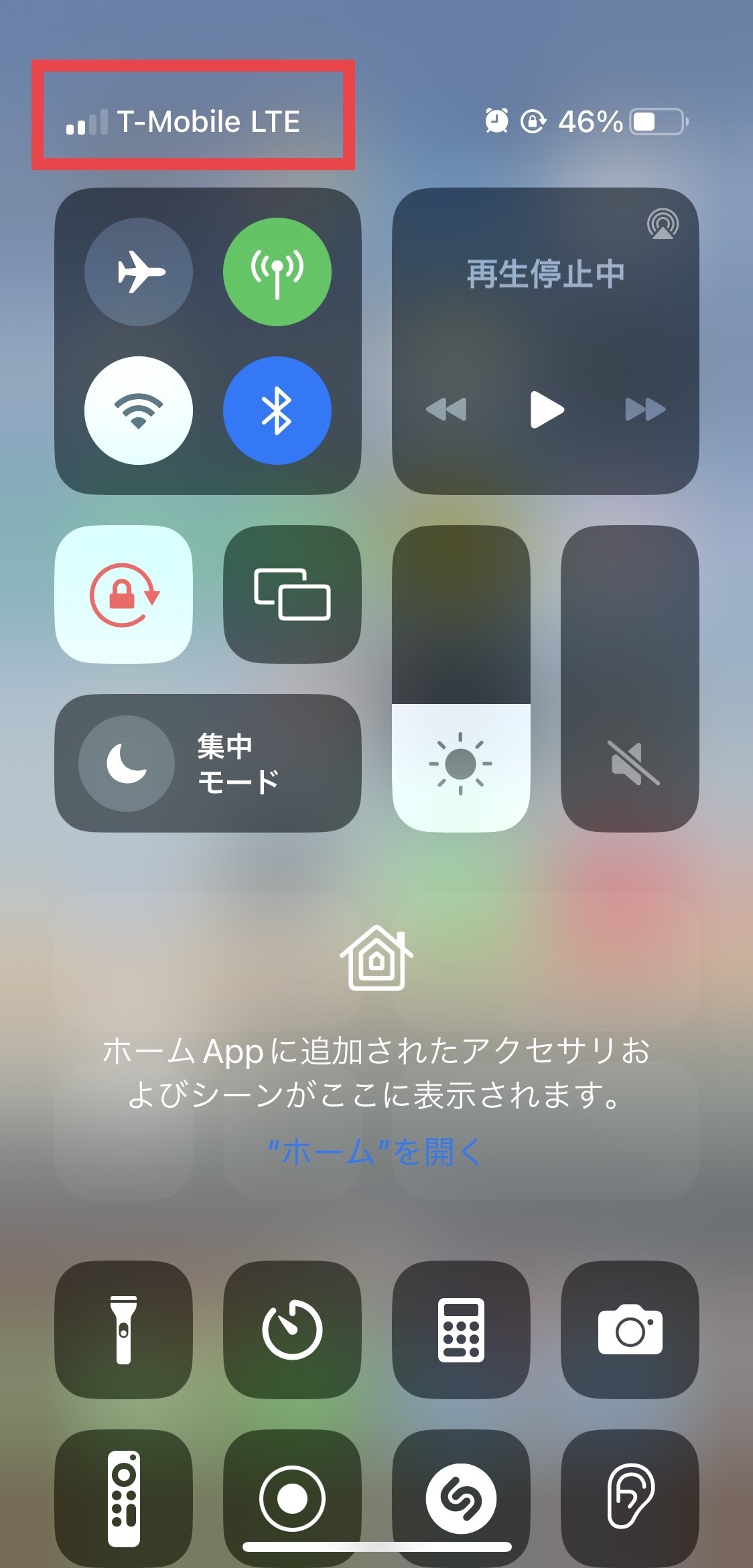
⑥[モバイル通信]にネットワークT-mobileとお客様の電話番号が追加されます
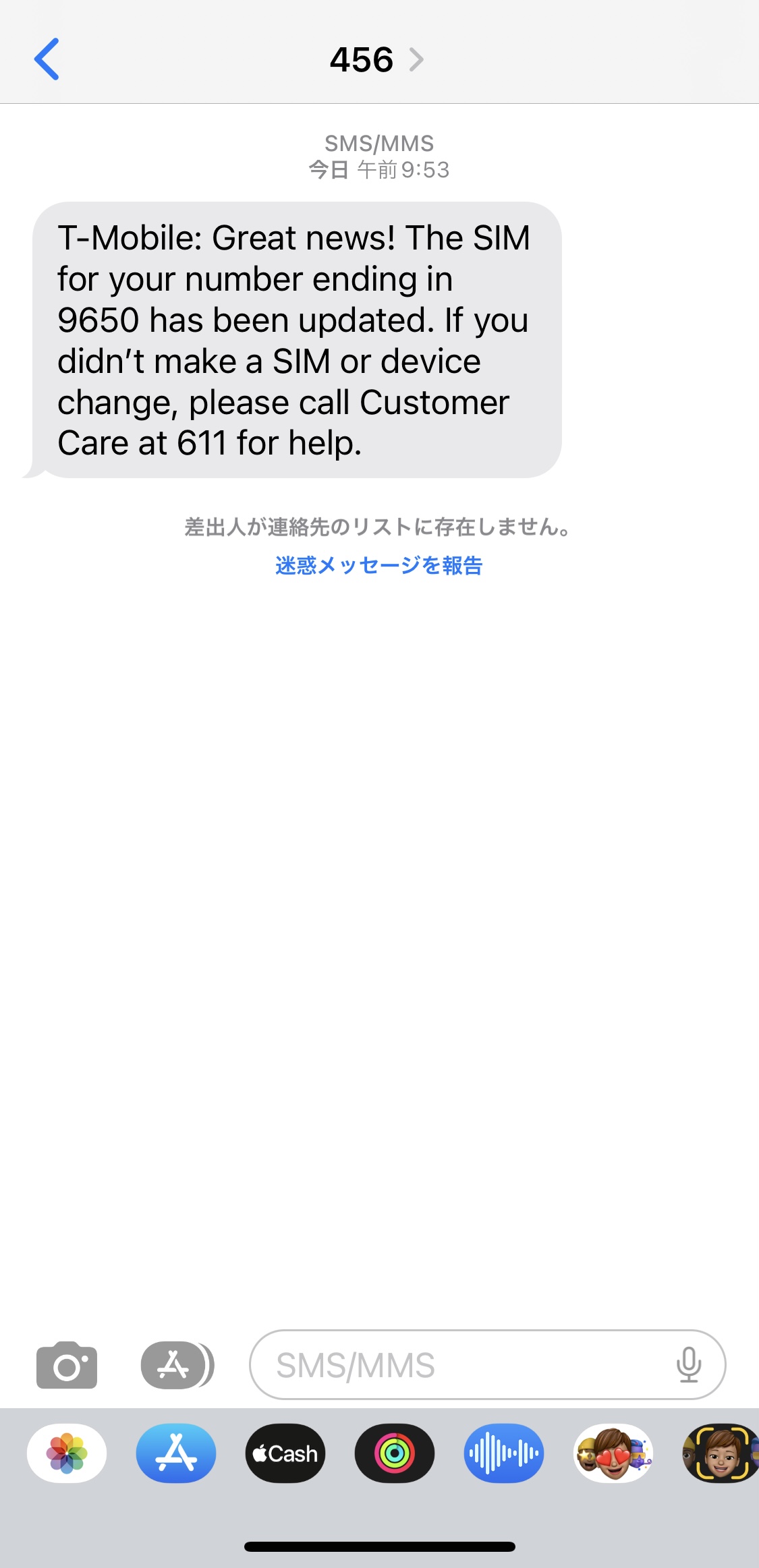
eSIMの追加、設定が完了するとSMSが届きます。
⑦[T-mobile]電波の受信をご確認いただき、以上でeSIMの追加、設定は完了です。
=====================
〈電話番号の確認方法〉
▼Android端末の場合
「設定」→ 「端末情報」→「電話番号」
▼iOS端末の場合(iPhone)
「設定」→「電話」→「自分の番号」
※電話番号が表示されない場合は一度スマホを再起動してください
=====================
〈うまくeSIMの追加ができない場合の対処法〉
・WiFiに接続してからeSIM追加を試してみる
・キャリア設定のアップデートがないか確認し、最新のiOSにアップデートする
・ 「機内モード」を 30 秒ほど有効にしてから、再び無効にする
・ ネットワーク設定をリセットする
「設定」→「一般」→「リセット」→「ネットワーク設定をリセット」
※ネットワーク設定のリセットを行うと、接続されていたWi-Fi設定がリセットされますのでご注意ください。
・ VPNやウイルス対策ソフト(ノートン等)をオフにする
詳細を見る 0 0 -
eSIMについて
eSIM(Embedded SIM) は、従来の物理SIMカードを使わず、スマートフォンやタブレットなどの端末に内蔵されたデジタルSIM機能です。
物理カードの差し替えが不要で、プロファイル(通信契約情報)を端末にダウンロードすることで、キャリア回線を利用できます。詳細を見る 0 0 -
原因はさまざまですが、下記のようなことが考えられます。
●電波状況が不安定、通信経路によっては通知が遅延し遅れて認証コードが届くことがある
●登録されていない番号の着信拒否を設定をされている場合、認証コードが届かないことがある
● お持ちのApple IDや、Google Playストアへ登録の情報が例えば日本の場合、アメリカのサイトからの認証コードが届かないこともある為、登録の情報を使用国の情報へ変更してください
原因がさまざまな為、詳しい原因の断定は難しいですが上記確認後も認証コードを受け取ることができない場合は、認証コード受取の規定があるか等、二段階認証送信元へご確認及びご相談ください。
詳細を見る 0 0 -
スマートフォンの設定画面よりご確認ください
・iPhone
1. 設定アプリを開く
2. **「モバイル通信」または「モバイルデータ」**をタップ
3. **「モバイルデータ通信の使用状況」**の欄を確認
「現在の期間」のデータ使用量が表示されます(
GBやMBなどで)。 下にスクロールすると、アプリごとの使用量も見られます。
・Android
1.「設定(Settings)」アプリを開く
2.「ネットワークとインターネット」または「接続」をタップ
3.「モバイルネットワーク」または「データ使用量」を選択
4.「アプリのデータ使用量」や「モバイルデータ使用量」を確認
5. 月ごとのデータ使用量がグラフやリストで表示されます
画面の上部にある「使用期間を変更」で**1か月単位(請求サイクル)**に合わせることができます。
※Androidのバージョンやメーカー(Samsung, Pixelなど)により表記が異なる場合があります。
機種やバージョンによりスマートフォンの設定画面に表示されないケースがございます。
データ通信量カウントアプリをダウンロードしていただくこともひとつの手段としてございます。
例)
・My Data Manager
・Data Usage
・通信量チェッカー
・パケットチェッカー
詳細を見る 0 0 -
弊社UNIVERSAL MobileはT-mobile系列の通信業者のネットワークを利用しているため、
稀に通信業者よりSMSメッセージが送られてくることがございます。
SIMカードを差し込んだ時や、国際電話に関しての警告の案内が多いですが、お客様がご対応される必要はございません。
また、稀に通信業者を装ったScamメッセージの場合もございますので、リンクにアクセスされないようご注意ください。
もしSMSメッセージ内容について、ご確認をご希望の場合は、下記UNIVERSAL Mobile カスタマーサポートまでお問い合わせください。
お問い合わせ先:
UNIVERSAL Mobile カスタマーサポート
メール: customer@universalmobile.us
電話: 888-504-9056
詳細を見る 0 0 -
下記プランごと、当月のデータ通信量が制限に達した場合、通信速度が低速になります。
ご加入いただく月額プランによって、ご利用いただける5G・4G LTEデータ通信量が異なります。
・$15plan - 5G・4G LTE Data 2GBまで
・$30Plan - 5G・4G LTE Data 2GBまで
・$45Plan - 5G・4G LTE Data 6GBまで
・$60Plan - 5G・4G LTE Data Unlimited
※当月のデータ通信量が制限に達した場合、次回の請求サイクルまでの通信速度が送受信最大3Gに制限されます。
通信速度は制限されますが無制限でデータはご利用いただけます。※当月のデータ通信量が制限に達した場合、通信速度が低速になりますが超過料金は発生いたしません。
※データ通信量は、お客様のご契約開始日にリセットされます。
料金プランの詳細は、こちらプラン変更の詳細は、こちら
詳細を見る 0 0 -
APN設定方法・国別APN一覧
Android端末でデータ通信(APN)の設定が必要な場合は、以下の手順に沿って設定を行ってください。
日本語:設定 > 接続 > モバイルネットワーク > APN > 右上の「+」をタップEnglish:Settings > Connections > Mobile network > APN > Tap "+" on the top rightNorth America & Japan
Country / Region Operator APN Japan KDDI cmlink/cmhkUSA T-mobile / AT&T cmlink/sp.telus.comCanada Bell / Rogers / Telus cmlink/orangeAsia - 14 Destinations
Country / Region Operator APN Japan KDDI cmlink/cmhkChina China Mobile cmlink/cmhkHong Kong CMHK cmlink/cmhkMacau CTM cmlink/cmhkTaiwan Chunghwa cmlink/cmhkSingapore Singtel cmlink/cmhkMalaysia Umobile / Celcom mobile.three.com.hkThailand TRUE cmlink/cmhkIndonesia XL (Excelcom) cmlink/smartoneVietnam Vinaphone / Mobifone (VMS) cmlink/internet.proximus.beCambodia Smart (Hello) cmlink/smartonePhilippines Smart mobile.three.com.hkLaos LTC mobile.three.com.hkEurope
Country / Region Operator APN Montenegro Telenor cmlink/cmhkAlbania Vodafone cmlink/cmhkFaroe Islands Faroese Telecom cmlink/cmhkCroatia Vipnet / TELE2 cmlink/internet.proximus.beLatvia SIA BITE LATVIJA / Tele2 cmlink/internet.proximus.beLithuania Tele2 / UAB BITE LIETUVA (ex- UAB BITE GSM) cmlink/internet.proximus.bePoland P4 / Orange / Plus (Polkomtel) cmlink/internet.proximus.beAustria A1 / Orange (H3G) cmlink/internet.proximus.beBelgium Orange (Mobistar) / Base / Proximus cmlink/orangeEstonia TELE2 / Estonia EMT cmlink/internet.proximus.beFinland ELISA / ALANDS MOBILTELEFON AB / DNA cmlink/internet.proximus.beFrance SFR / Bouygues / Orange cmlink/internet.proximus.beGibraltar GIBTELECOM cmlink/internet.proximus.beGreece Wind Hellas / Vodafone cmlink/internet.proximus.beSpain Telefonica / Xfer / Vodafone cmlink/internet.proximus.beMoldova Orange cmlink/cmhkSlovenia Telekom (Mobitel) / Si Mobile / Telemach cmlink/internet.proximus.beBulgaria Telenor / Mobitel (A1) cmlink/internet.proximus.beSerbia Telenor cmlink/cmhkDenmark Telenor / TDC A/S cmlink/internet.proximus.beIceland Sýn hf (Vodafone) / SIMINN (LANDSSIMINN) cmlink/internet.proximus.beNorway Netcom (Telia) / Telenor cmlink/internet.proximus.beUkraine VEON KYIVSTAR cmlink/internet.proximus.beSweden Telenor / Tele2 / Telia Sonera cmlink/internet.proximus.beSlovakia Telefonica O2 / Orange Slovensko cmlink/internet.proximus.beMalta GO / VODAFONE MALTA LIMITED cmlink/internet.proximus.beIreland Hutchison / Meteor cmlink/internet.proximus.beBosnia and Herzegovina Mtel JSC / BH TELECOM cmlink/internet.proximus.beCyprus MTN Cyprus / CYTA cmlink/internet.proximus.beGermany Telefonica O2 / VODAFONE cmlink/internet.proximus.beLuxembourg P&T (Post) / TANGO SA cmlink/internet.proximus.beNetherlands KPN / VODAFONE cmlink/internet.proximus.bePortugal TMN / NOS cmlink/internet.proximus.beRomania Vodafone cmlink/internet.proximus.beBelarus FE VELCOM cmlink/sp.telus.comRussia T2 Mobile (MTT) / MTS cmlink/cmhkHungary Vodafone / Telenor cmlink/orangeCzech Republic Vodafone / Telefonica O2 cmlink/orangeUK Telefonica O2 / 3UK / EE / VODAFONE cmlink/orangeItaly Vodafone / Iliad Italia / WIND / H3G cmlink/internet.proximus.beSwitzerland Salt / Sunrise cmlink/internet.proximus.be詳細を見る 0 0 -
$60プレミアプランのローミング料金
・インターネット - 無制限 ※通信速度は2Gに制限されます
・SMS - 無制限
・通話 - $0.25 / 1分 ※発信・着信・オプション利用共に料金がかかります
※カナダ、メキシコでのご利用料金はかかりません。その他の国は上記の金額となります。
$15 $30 $45プランのローミング料金
日本での利用料金
・インターネット - $0.2/ per MB
・SMS - $0.05/ per sms
・通話 - $0.25/ per min
※その他の国の料金は下記となります。
詳細を見る 0 0 -
ご加入のプランにより利用方法が異なります。
********************************************
下記プランへご加入の方
●月額$45ビジネス
●月額$30ライトプラン
●月額$15ミニマムプラン
⇒Wi-Fi通話, Wi-Fi通信にてご利用いただけます。
********************************************
下記プランへご加入の方
●月額$60プレミアプラン
⇒Wi-Fi通話、Wi-Fi通信または国際ローミングにてご利用いただけます。
〈 国際ローミングとは? 〉
Wi-Fiルーターが無くてもそれぞれの滞在国で現地の電波を受信することが出来るサービスです。
使った分だけが滞在国のレートで請求になります。
※利用料金は、使用月翌月の請求書「Usage Charges」で請求されます。
※国際ローミングは$60プレミアプランのみでご利用いただけます。
プラン内容のご確認はカスタマーサポートまでお問合せください。
●日本国内のローミングレート
・インターネット - 無制限 ※通信速度は2Gに制限されます
・SMS - 無制限
・通話 - $0.25 / 1分 ※発信・着信・オプション利用共に料金がかかります
●各国のローミングレートはこちらをご確認ください
〈 国際ローミングを利用するには? 〉
国際ローミングはプレミアプラン(専用のSIMカード)のみでご利用いただけます。
プラン内容のご確認はカスタマーサポートまでお問合せください。
〈 スマートフォンの設定方法 〉
下記のようスマートフォン上で設定してください。
〈 iPhone 〉
【1】モバイルデータローミングをオンにする
設定アプリを開く
「モバイル通信」をタップ
「通信のオプション」をタップ
「データローミング」をオンにする
→ 表示が「オン(緑)」になればOK
【2】通話のローミングをオンにする(必要に応じて)
「通信のオプション」の中にある「音声ローミング」をオンにする
→ 通話も海外で使いたい場合に必要
〈 ローミング利用中に問題が起きた場合の対処法 〉
1,「機内モード」を 30 秒ほど有効にしてから、再び無効にします。
スマートフォン が自動的に最適なネットワークを選択します。
2,ローミング利用先に到着後に日付と時刻が間違っている場合は、「設定」>「一般」>「日付と時刻」の順に選択して、「自動設定」がオンになっているか確認します。
3,「ネットワーク選択」の「自動」をオフにします。
しばらく待つと、利用できるネットワークが表示されます(2 分ほどかかる場合があります)
メインの「設定」画面に戻り、スマートフォンが該当のネットワークに接続されるまで待ちます。
問題が解決しない場合は、UNIVERSAL Mobileカスタマーサポートまで、
滞在国・エリア、スマートフォンの機種・モデルをご連絡ください。
********************************************
お問い合わせ先:
UNIVERSAL Mobile カスタマーサポート
メール: customer@universalmobile.us
********************************************
〈 その他アメリカ国外で使用する方法 〉
・UNIVERSAL Mobileの『ポケットWi-Fiレンタルサービス』を利用する。
・現地のSIMプランを購入する。
・現地Wi-Fiへ接続する。
詳細を見る 0 0 -
■高速データ量の一時的なアップグレードはできません。
※月額SIMプラン変更となります。
規定の高速データ量を毎月更新日までに使い切ってしまうと通信速度が低速になります。
その場合、次の更新日がきたら、また規定の高速データ通信を使用することができます。
◆◆月額基本プランのご変更は、Universal Mobile カスタマーサポートまでお問合せください◆◆
月額SIMプラン変更についてのご案内は、こちらから
お問い合わせ先:
UNIVERSAL Mobile カスタマーサポート
メール: customer@universalmobile.us
電話: 888-504-9056
詳細を見る 0 0 -
Please use within 180 days in the country you selected after receiving the Email of activation complete.
アクティベーション完了通知をお受け取り後180日以内に指定の国で使用を開始してください。
*The menu display on your device may differ depending on the model and version.
*スマホのメニュー表示は機種やバージョンにより異なる場合がございます。
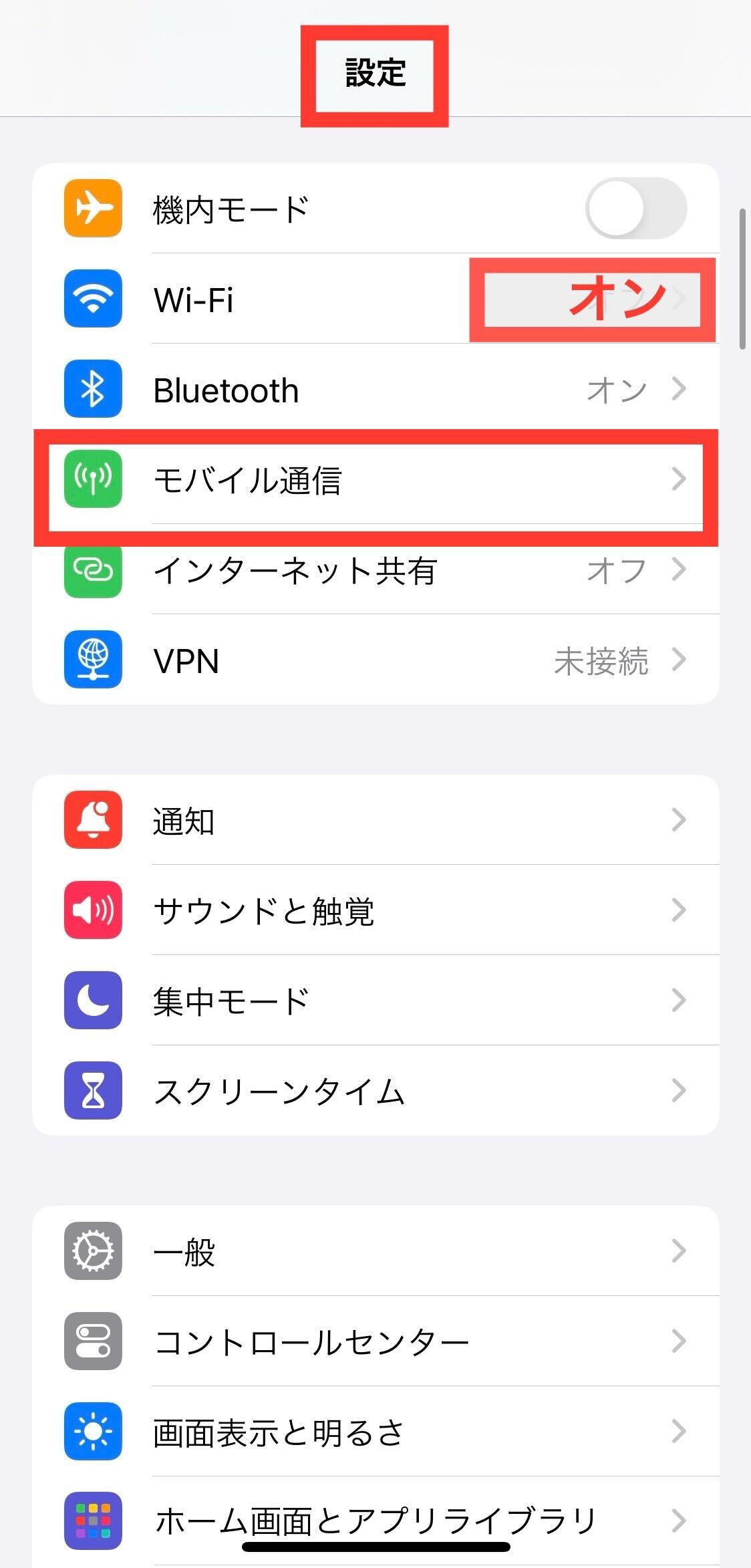
1, Connecting to Wifi, and tap [Settings] > [Cellular]
Wifiへ接続後、[設定]より[モバイル通信]をタップ
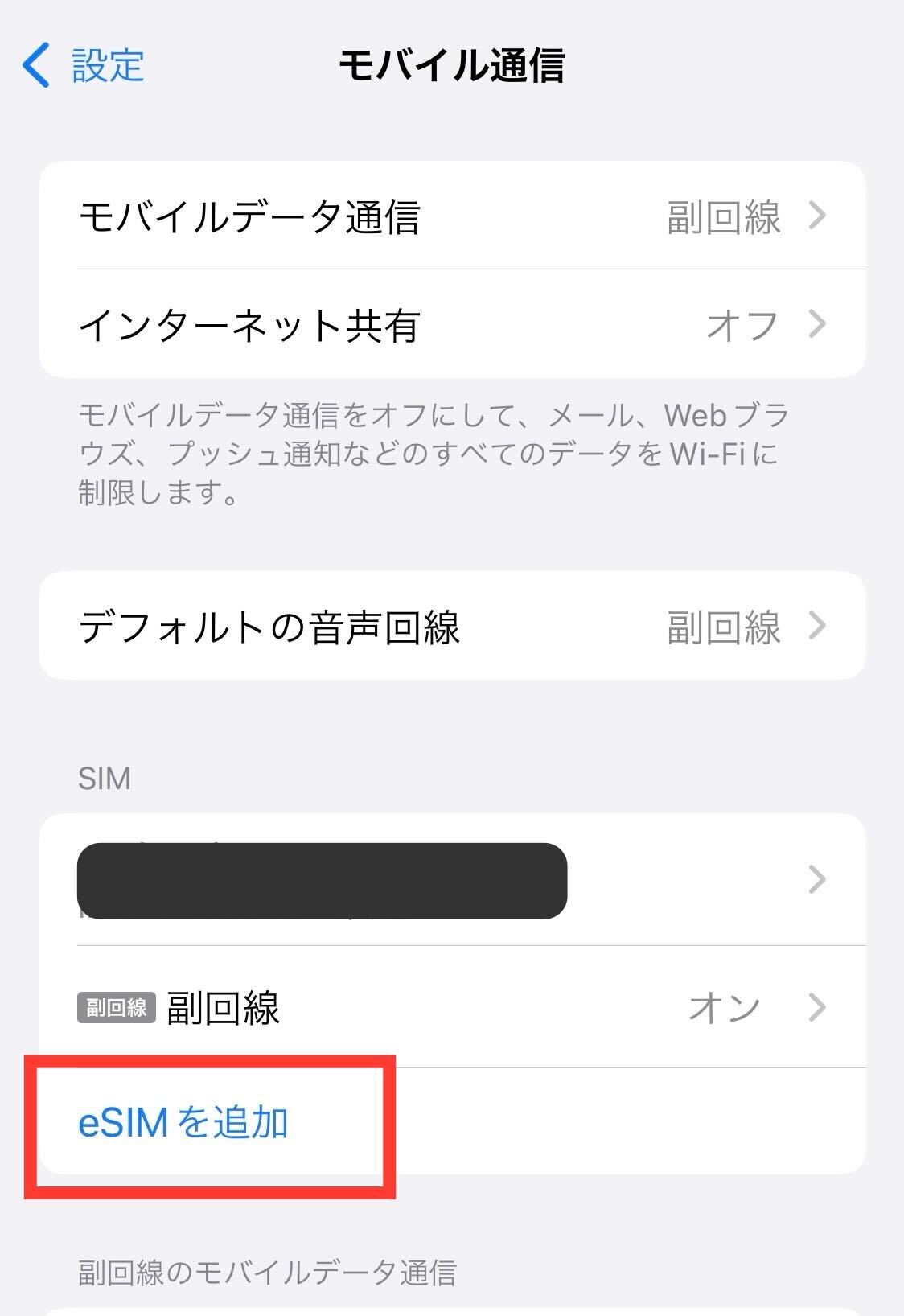
1, Tap[Add eSIM]
[eSIMを追加]をタップ
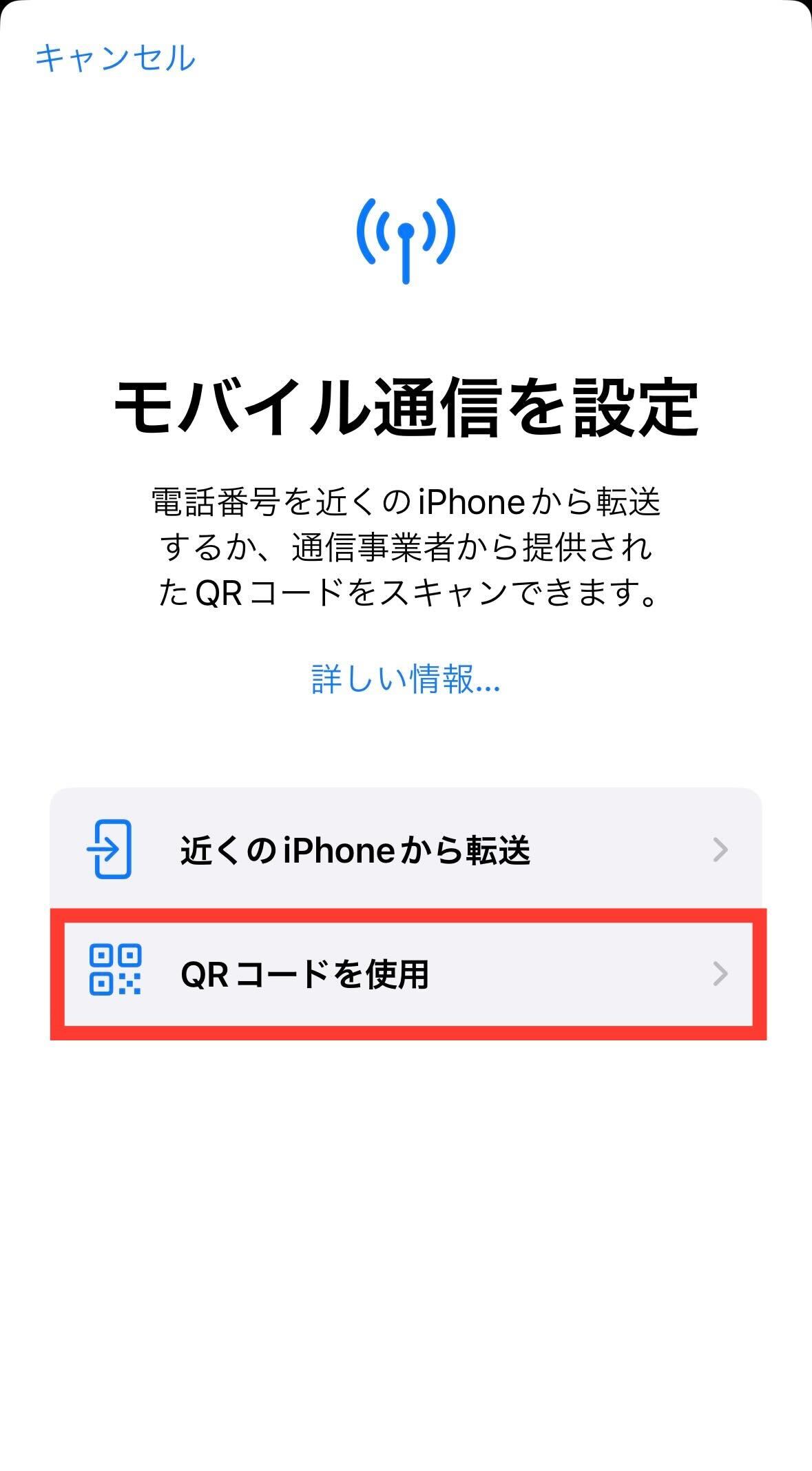
1, Tap[Use QR Code]
[QRコードを使用]をタップ
4, Scan QR Code or Tap[Enter Details Manually]
[詳細情報を手動で入力]をタップ
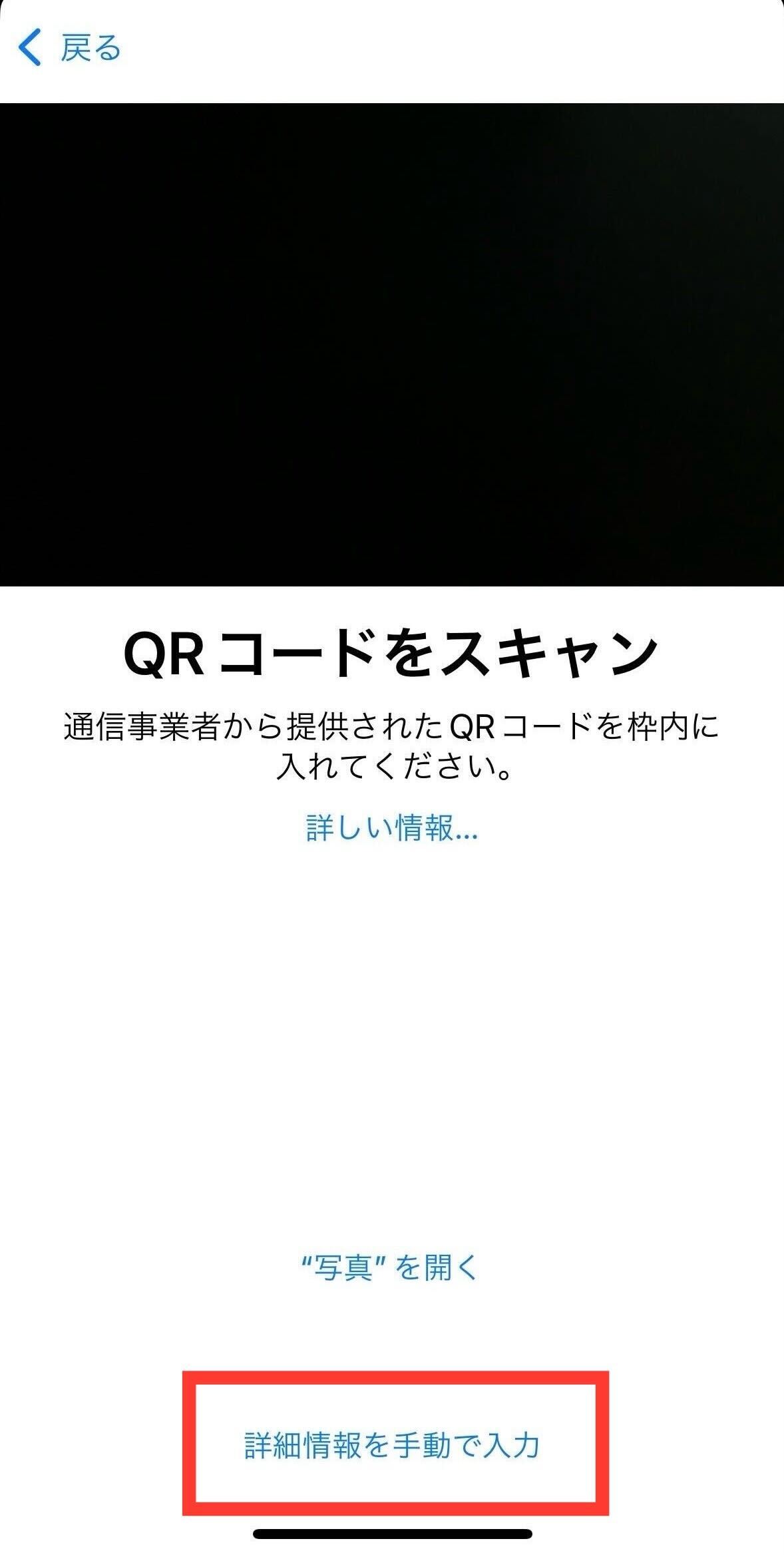
5, Enter Activation code if you select[Enter Details Manually]
[詳細情報を手動で入力]を選択した場合は手動で アクティベーションコードを入力する
*The activation code sent to you via email.
*アクティベーションコードはEメール内でご案内しております
================
・SM-DP+ Address (SM-DP+アドレス)
・ Activation code (アクティベーションコード)
*No need to enter confirmation code
*確認コードは入力不要です
================
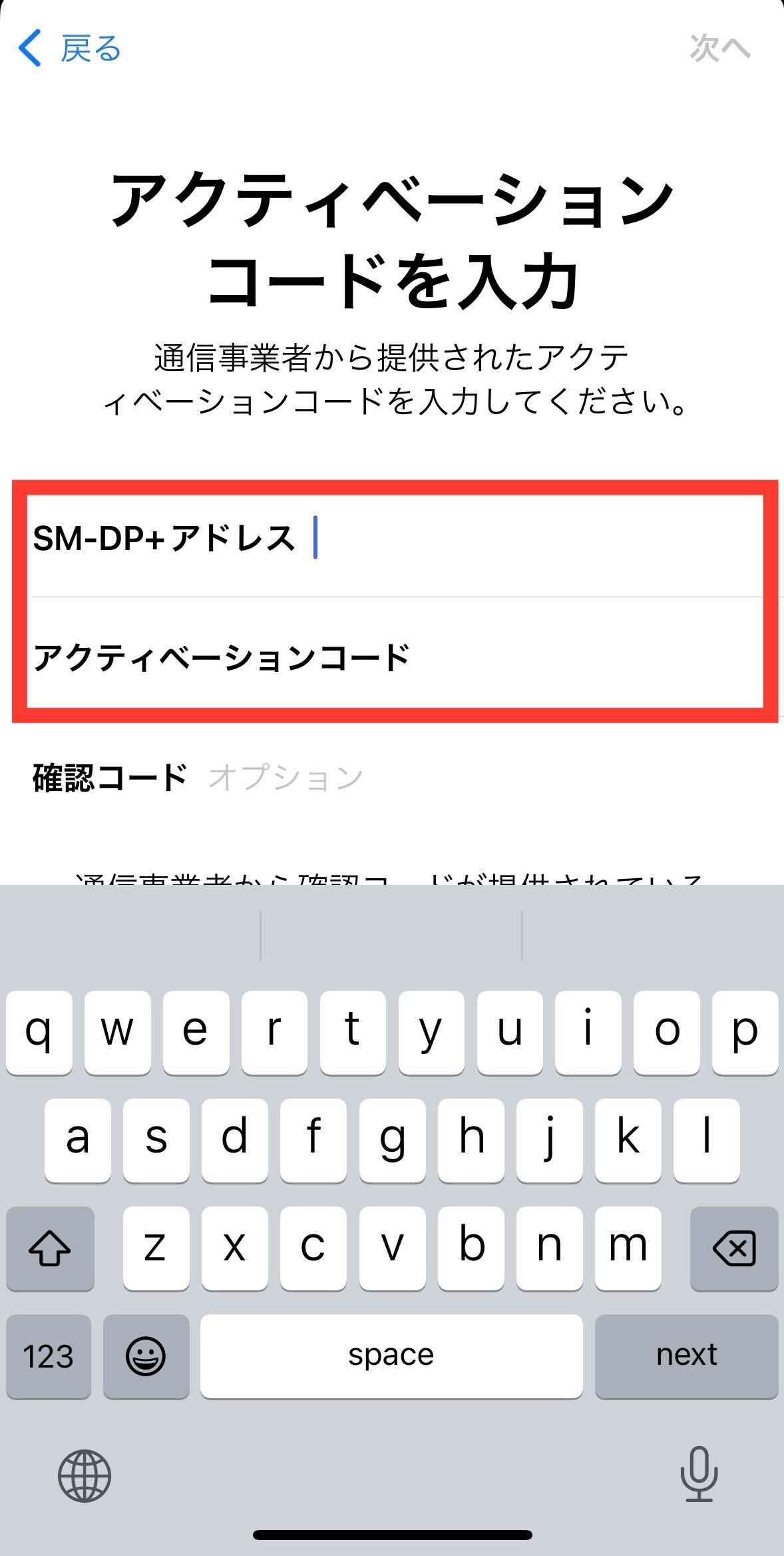
6, Tap[Continue]once[Activate eSIM]shows on the screen
eSIMをアクティベートと表示がされたら[続ける]をタップ
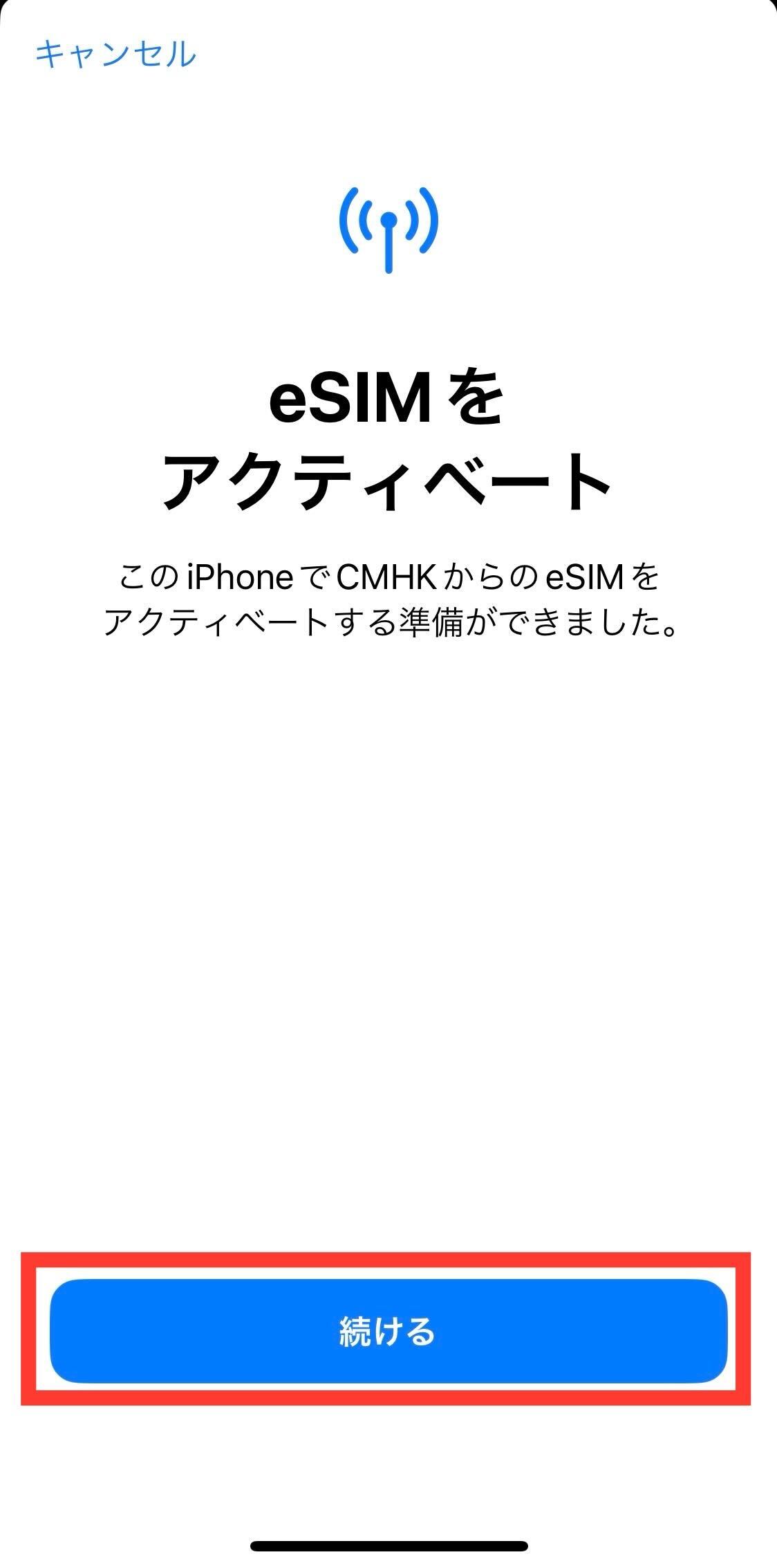
7, Tap[Done]once[Cellular Setup complete]shows on the screen
モバイル通信設定完了と表示がでたら[完了]をタップ
8, Confirm that eSIM is added to Cellular, and set [Data roaming] to on
モバイル通信にeSIMが追加されていることを確認し[データローミング]をオンに設定する
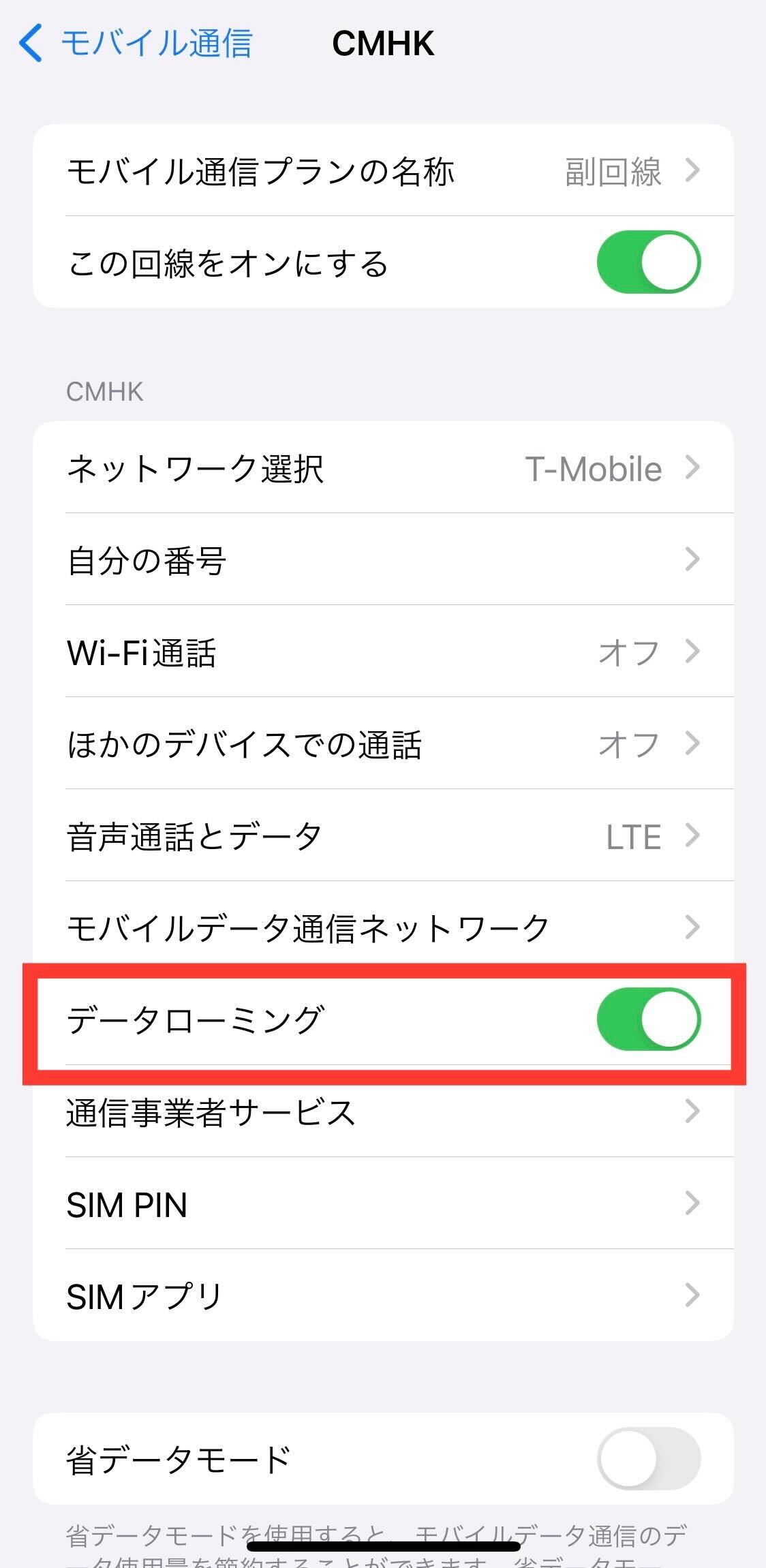
Add / Setup eSIM is now complete.
Please make sure that you are connecting to the Internet.
以上でeSIM追加/設定は完了です。
電波を受信し、インターネットへ接続されていることを確認してください。
*If you need to set the APN on your Android device, please set the APN for the country you are staying in.
Click here for APN of each country
※アンドロイド端末でAPN設定が必要な際は下記より滞在国のAPNを設定してください
※ご注文後180日以内に対象国内で使用してください
※電波を受信した日から利用開始となります
※ご利用期間は、利用開始日を含みます
※ご利用期間終了日後は、自動解約となります(解約手続き不要)
例)7日間プランの場合
・電波を受信した日:7/1
・利用できる期間:7/1 - 7/7
※通話・SMSはご利用いただけません
※1日の規定のデータ量(500MB)を超過すると通信速度は低速に制限されます
※一度電波を受信すると利用を停止することはできません
詳細を見る 0 0 -
SIMカードアクティベーション完了後、電波が受信出来ない、
または、電波を受信していてもデータ通信・通話がご利用いただけない場合、下記項目をご確認ください。
◆SIMカードが正しく挿入されているか
◆機内モードがオフになっているか
◆設定の『データ通信』がオンになっているか
◆ご利用の携帯端末がSIMフリー端末、電波周波数(Band2と4)に対応しているか
◆ご利用の携帯端末が前のキャリアのプロファイル設定のままになっていないか
◆ご利用のウイルス対策ソフト(ノートン等)を削除、または停止してみる
万が一、上記事項をご確認いただいてもご利用が出来ない場合は、カスタマーサポートまでお問合せください。
======================
お問い合わせ先:
UNIVERSAL Mobile カスタマーサポート
メール: customer@universalmobile.us
======================
詳細を見る 0 0 -
アメリカでは、電話番号取得直後から迷惑電話や間違い電話、間違いテキストメッセージを着信・受信するが多くございます。
アメリカは電話番号が不足しており、どの通信会社も解約後の電話番号を使いまわしていることが原因のひとつにあり、
解約後の電話番号を一定期間保留し(通常3ヵ月~1年くらい、早い場合は1ヶ月)使い回しされます。
また、業者が無作為に電話を機械的にあの手この手でかけてくる為、完全に迷惑電話を止めることは難しいのが現状です。
〈対策方法〉
①迷惑電話対策アプリを使う
スマートフォンの場合は、アプリを使って迷惑電話、間違い電話や間違いテキストメッセージをブロックすることができます。
②知らない電話番号から掛かってくる電話はできるだけ出ない
鳴り終わったら該当電話番号を個々で着信拒否することで迷惑電話、間違い電話や間違いテキストメッセージが減少することがあります。
【iPhone 着信拒否方法】
着信履歴より着信拒否をする番号のインフォメーションを開く(infoや i のマーク等をタップする) ⇒ 画面一番下の「この発信者を着信拒否」を選択 ⇒「連絡先を着信拒否」

【不明な発信者を消音にする】※iPhone iOS13以降の機能
不明な発信者を消音の設定を有効化すると、連絡先に登録していない電話番号から電話がかかってきた時の着信音が消音(無音)になり、留守番電話に繋ぎます。
設定 ⇒ 電話 ⇒ 不明な発信者を消音 ⇒ オン / 緑色

③電話番号を変更する
お客様のお電話番号を変更します。
変更ご希望の方はUNIVERSAL Mobileカスタマーサポートまでご連絡ください。
※ただし、変更後の電話番号が迷惑電話や迷惑テキストを受信しない保証はございませので、予めご了承ください。
詳細を見る 0 0 -
A. 電波の状態が急に悪くなった場合や、通信速度の低下、電波が入らなくなった場合は、以下の項目をご確認・お試しください。
■ 端末の再起動
■ SIMカードの抜き差し
■ SIMカードの金属部分を綿棒や柔らかい布で拭く
■ Wi-FiとBluetoothをオフにして電源を切り、約1分待ってから再度電源を入れる
■ 「機内モード」を約30秒間オンにした後、再度オフにする
■ モバイルデータ通信のオン・オフを数回切り替える
■ キャリア設定の更新を確認し、必要に応じて最新バージョンやiOSへアップデートする
■ ネットワーク設定のリセット
「設定」→「一般」→「転送またはiPhoneをリセット」→「リセット」→「ネットワーク設定をリセット」
※ネットワーク設定をリセットすると、保存されているWi-Fiの接続設定もリセットされますのでご注意ください。
■ セキュリティソフト(ノートンなど)の一時停止または削除を試す
■ VPN設定をオフにする
■ APN設定のリセット(Android端末のみ)※APN設定の詳細につきましては、こちらをご確認ください。
上記をお試しいただいても改善しない場合は、以下の情報を添えてUNIVERSAL Mobileカスタマーサポートまでお問い合わせください。
・ご契約者様のお名前
・お電話番号
・ご利用端末のメーカーおよび機種名
・ご利用中の地域(郵便番号または都市名)
======================
お問い合わせ先:
UNIVERSAL Mobile カスタマーサポート
Email: customer@universalmobile.us
======================
詳細を見る 0 0 -
SIMプランをお選びいただく際の目安としてご参照ください。
※用途ごとに1GBでできることをまとめています。
※1GBで用途の全てができるという意味ではありませんのでご注意ください。
1GBでできることの目安用 途 1GBでできること 動画視聴(高画質~低画質) 約60分~240分 Apple Music(高音質~標準音質) 約5時間~8時間 メール送受信(添付無し) 約204,000回 TikTok 約60分~240分 Instagram 約60分~240分 地図アプリ 約1,0000km LINE(テキストのみ) 約5万回 LINE(スタンプ、写真、動画の送受信) 約340回 LINE通話 約15時間 LINEビデオ通話、Zoom 約60分~240分 Facetime(音声) 約15時間 Facetime(ビデオ) 約120分~360分 検索サイトのトップページを開く
(Yahoo!やGoogle等)約1,000回 ※ データサイズはおおよその数値となり、通信環境や画質、音質、画像データの有無、量などにより変わります。
※ 地図アプリは、建物密集地や、地図を拡大・縮小等をすると消費データが多くなります。
<ネットでよく見かけるデータ通信量おすすめ節約法>上記の設定等はお客様のデバイス環境、データ通信環境によって変わってきます。
各自でご理解いただいた上で設定変更などをご利用ください。
詳細を見る 0 0